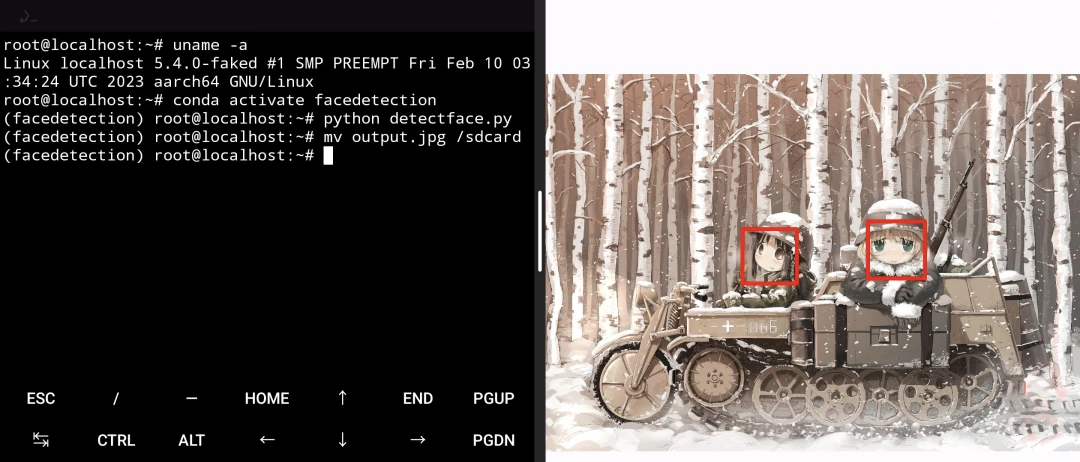
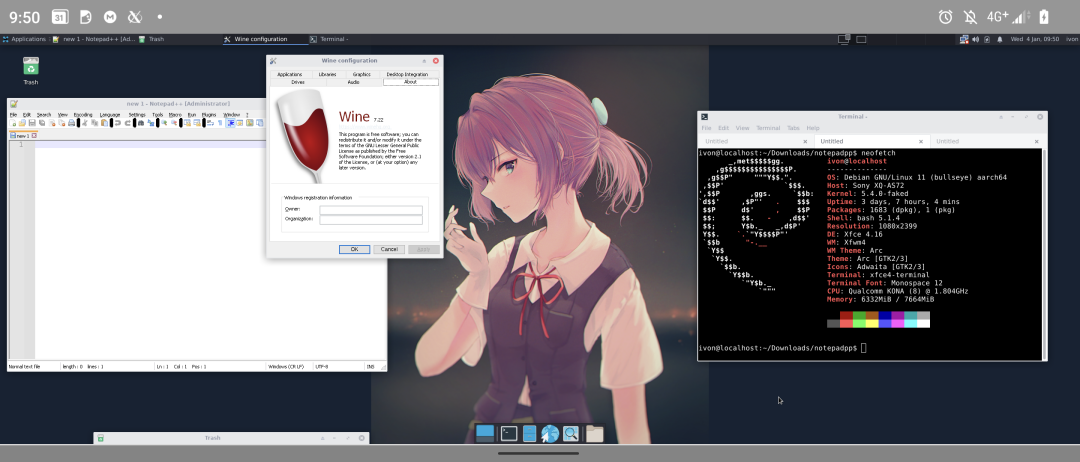
注意:このプロジェクトはすでにメンテナンスが停止されています。 Winlatorまたは他の代替手段を使ってほしい。
Moboxはオープンソースのexeエミュレーターで、AndroidスマートフォンでSteam上のWindowsゲームを遊べる。

具体的にMoboxではどのSteamゲームを遊べるのか?Steam Deck(Proton)で起動できるゲームなら、Moboxでも実行できるはずだ。
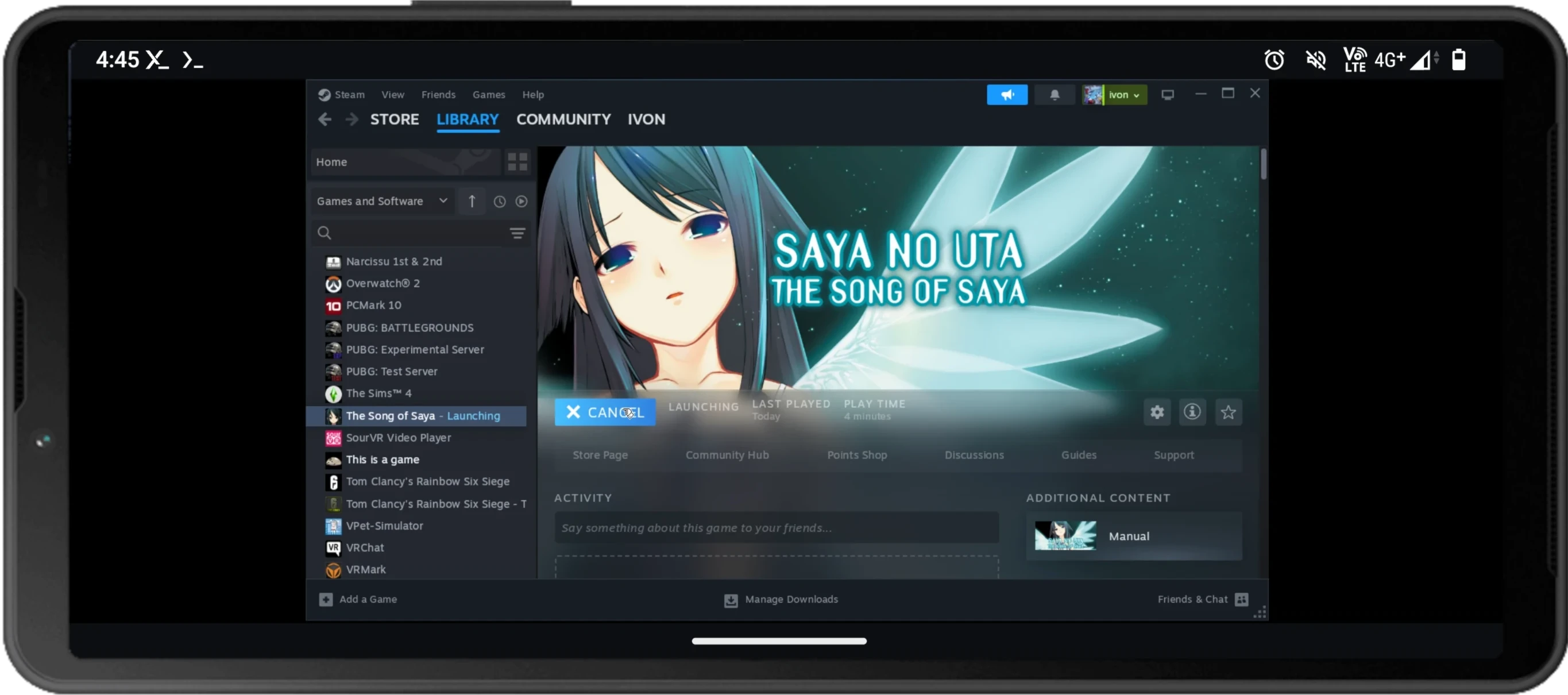
スマートフォンのハードウェアが十分に強ければ、どんなゲームでも実行は問題にならない。たとえばYouTuberのGeek Bayは、Qualcomm 8 Gen 3搭載スマートフォンで『Cyberpunk 2077』を動かすことに成功している:
1. ハードウェア要件 #
- 10GB以上のストレージ容量
- 8GB以上のRAM
- 外付けキーボードとマウスを用意する
Moboxの背後にある原理については、Android轉譯玩Windows exe遊戲的方法一覽を参照。
最大の違いは、MoboxがTermuxのネイティブパッケージを使ってLinuxシステムを実行する点だ。コンテナによるオーバーヘッドがなく、ほぼネイティブ性能で動作するため、性能はWinlatorやTermux Prootよりかなり速く、Termux chrootとほぼ同等だ。
欠点は、Moboxの操作がWinlatorのインターフェイスほど直感的ではなく、少しコマンドを入力する必要があることだ。
Box64でWineを変換する処理は性能をかなり消費する。3D大作を遊ぶつもりなら、スマートフォンのプロセッサはQualcomm SD 865以上のクラスが望ましい。また、グラフィックドライバの互換性を考えると、プロセッサはQualcommの方がよい。MediaTekでは全速を出せない可能性がある。
私のテスト環境 #
- Sony Xperia 5 II
- Lineage OS 21 (Android 14)
- Qualcomm Snapdragon 865
- 8GB RAM
2. 前提依存パッケージをインストールする #
原作者olegos2のGithub説明を参考にする。
-
Termuxをインストールする
-
Termux X11を設定する
-
Termux X11の
Preferences設定で、Display Modeをexactにし、Display Resolutionを1280x720に設定する(スマートフォンの性能に応じて、より高い解像度にしてもよい)。さらにReseed screen while software keyboard is openのチェックを外し、Force Landscape Orientationにチェックを入れる。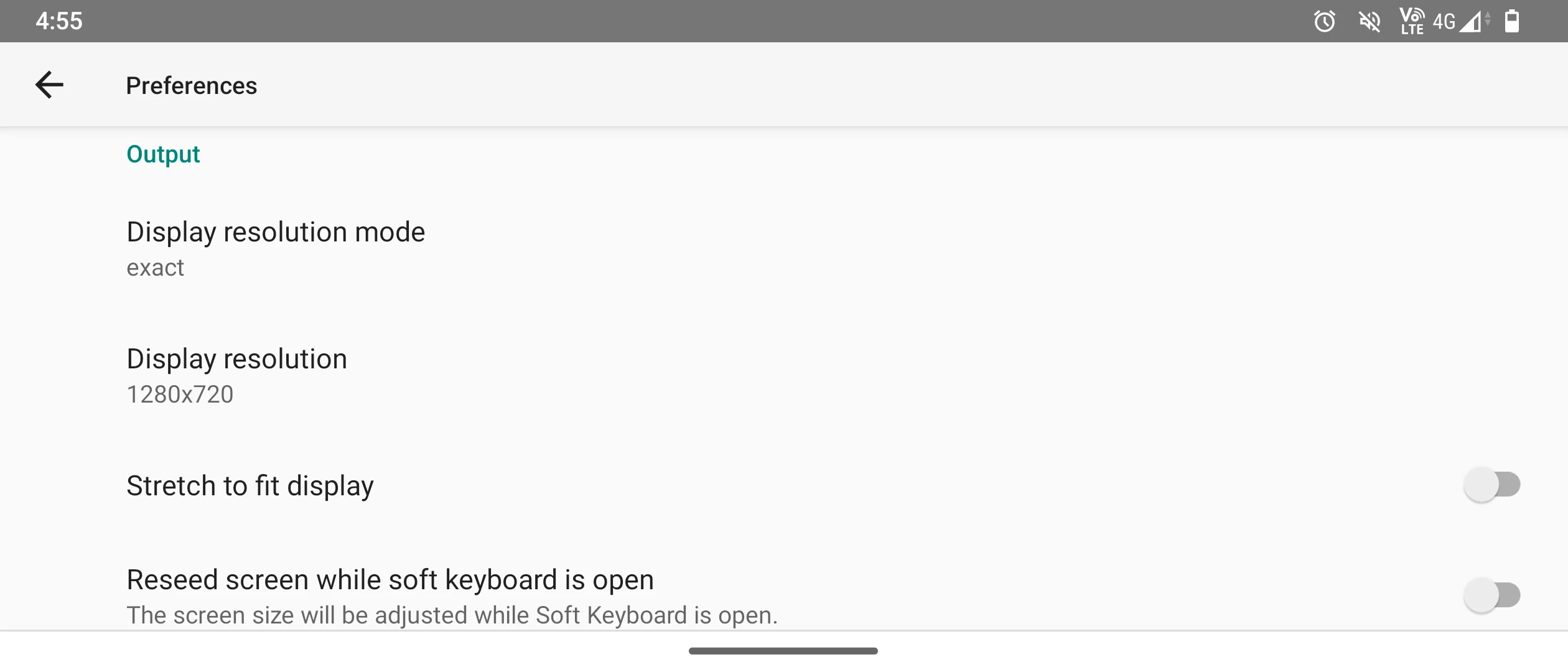
3. Moboxをインストールする #
-
スマートフォンのシステム設定で、TermuxとTermux X11の2つのAPPを強制停止する。
-
Termux X11を開き、バックグラウンドで待機させる。
-
Termuxを開く。
-
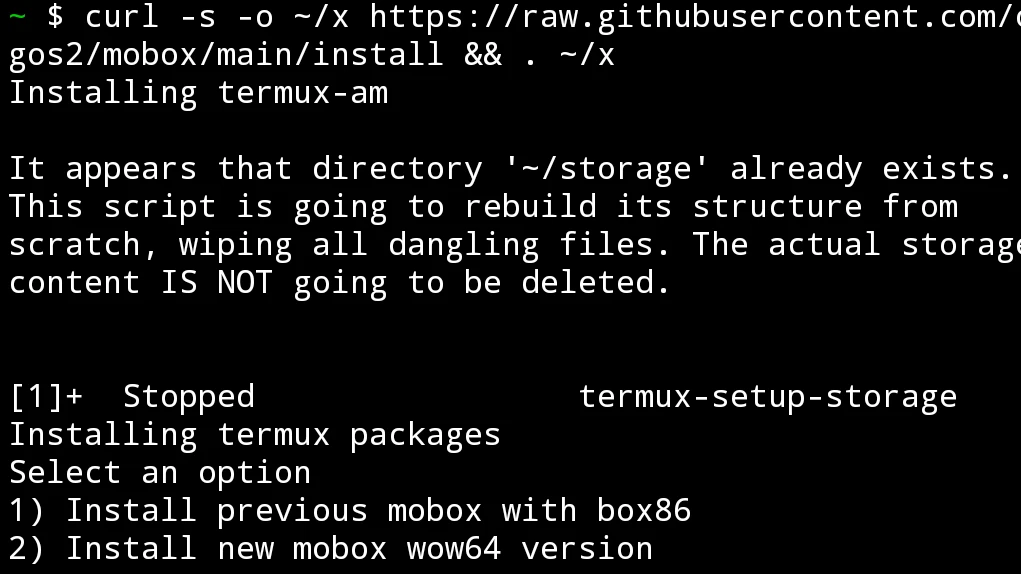
Mobox作者が提供しているスクリプトを実行する。
curl -s -o ~/x https://raw.githubusercontent.com/olegos2/mobox/main/install && . ~/x-
どのバージョンのBox86をインストールするか聞かれたら、2を入力してWow64版を選ぶ。
-
Moboxがパッケージをインストールし終わるまで待ち、
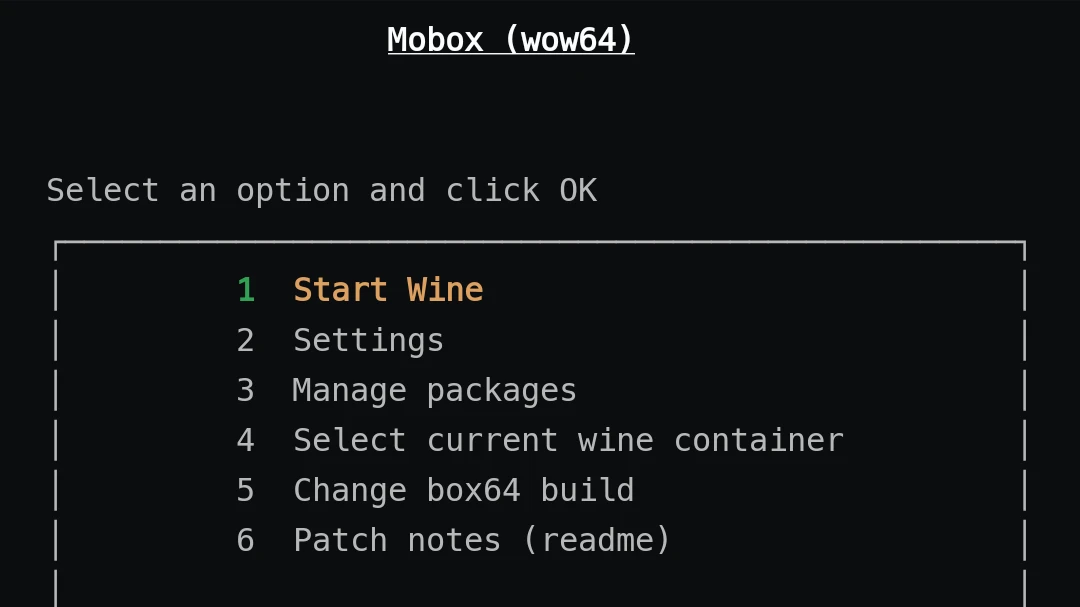
moboxコマンドを入力して環境を起動する。 -
画面上の上下左右キーを使ってStart Wineへ移動し、Enterを押す。
-
スマートフォンを横向きにし、Moboxがシステムを初期化するのを待つ(
Cannot Open Display:のエラーメッセージが出ていないか注意する)。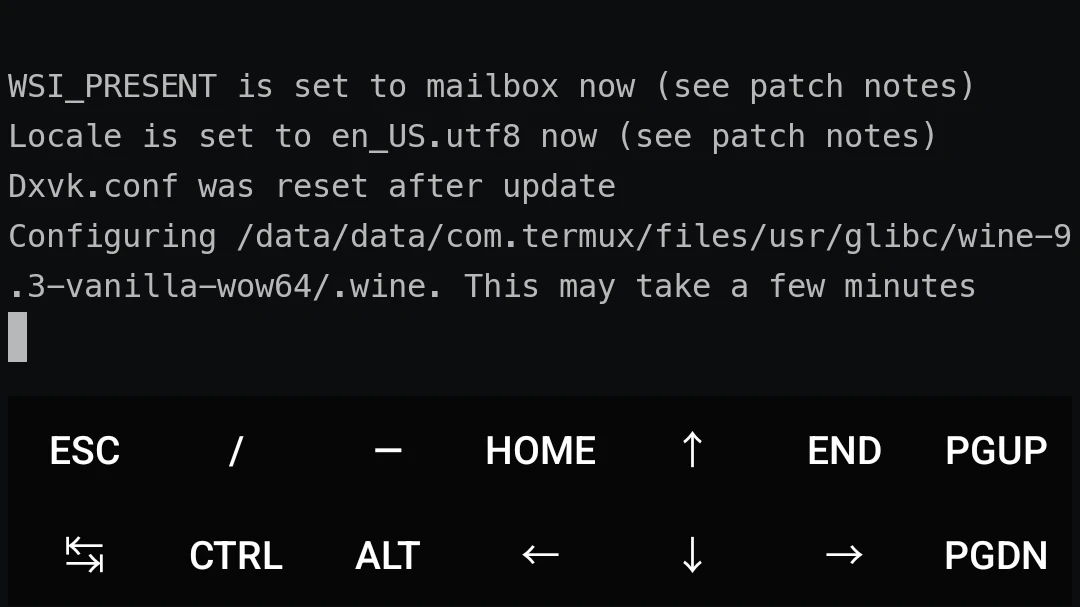
-
その後、画面は自動的にTermux X11 APPへ切り替わり、Wineファイルマネージャーが表示されるはずだ。
-
Termux X11はデフォルトでタッチパッドモードとして動作する。2本指タップで右クリック、2回タップで左クリック、戻るジェスチャーでスマートフォンのキーボードを呼び出す。
-
終了方法:Termux端末で1を押して終了し、
exitを入力する。その後、TermuxとTermux X11 APPを強制終了する。
4. 性能設定を変更する #
- Moboxを実行する。
mobox-
Settings → Dynarecs settingsで45を入力し、性能と互換性を高める。
-
Wineprefix Settings → Change Wine esync modeで、Enable esync without rootを選ぶ。
-
メインメニューへ戻り、Start Wineを選ぶ。
-
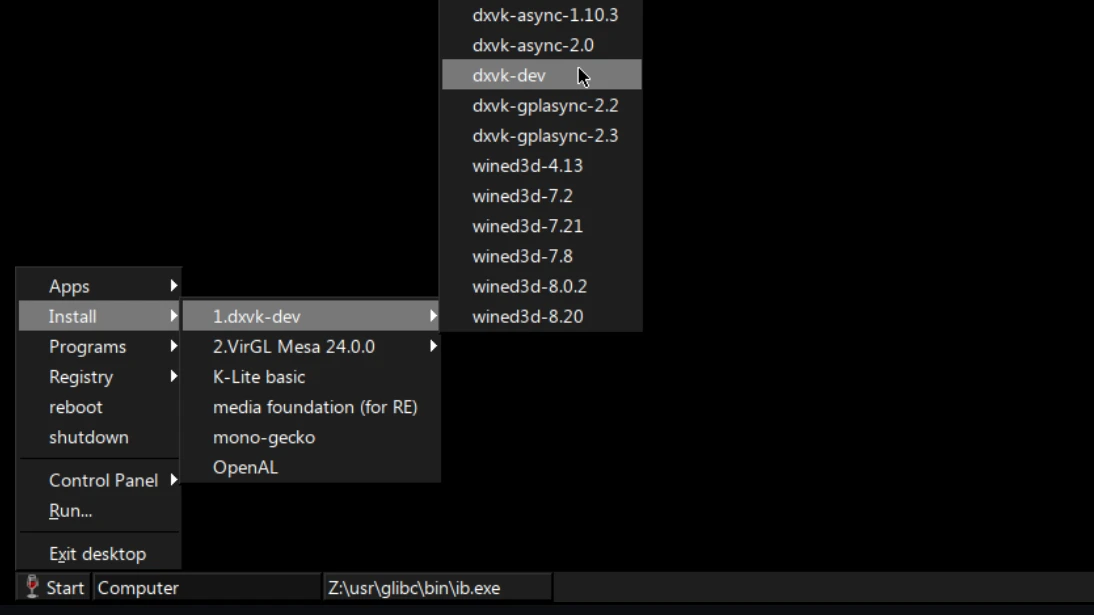
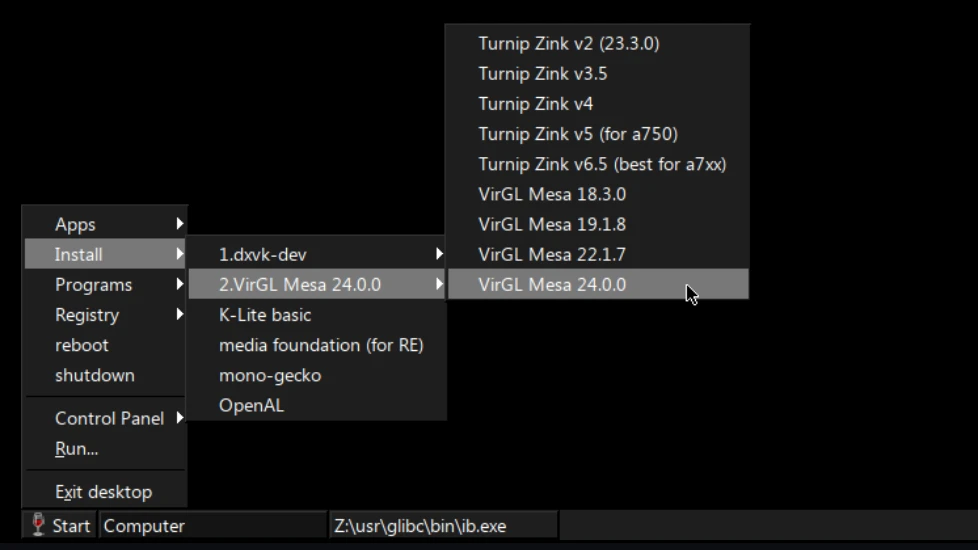
左下のStartをクリックし、DXVK-devをインストールする。
-
グラフィックドライバについては、Qualcommプロセッサなら最新版Turnipを選ぶ。Qualcomm以外のプロセッサではVirGL Mesaをインストールする。
5. Moboxの中国語フォント対応を有効化する #
参考:一个中文汉字无法显示(显示口口框框)的解决方案 #362
- Termuxで次のコマンドを実行する。
unset LD_PRELOAD
export PATH=$PREFIX/glibc/bin:$PATH- 繁体字中国語を生成する。
sed -i 's/^#zh_TW.UTF-8 UTF-8/zh_TW.UTF-8 UTF-8/' $PREFIX/glibc/etc/locale.gen

locale-gen- 中国語フォント、たとえばMicrosoft JhengHeiをダウンロードする。
mkdir ~/.fonts

cd ~/.fonts

wget https://github.com/zanjie1999/windows-fonts/raw/wine/msyh.ttc- Moboxを起動する。
mobox-
Settings → System Settings → Change localeで、localeを
zh_TW.UTF-8に設定する。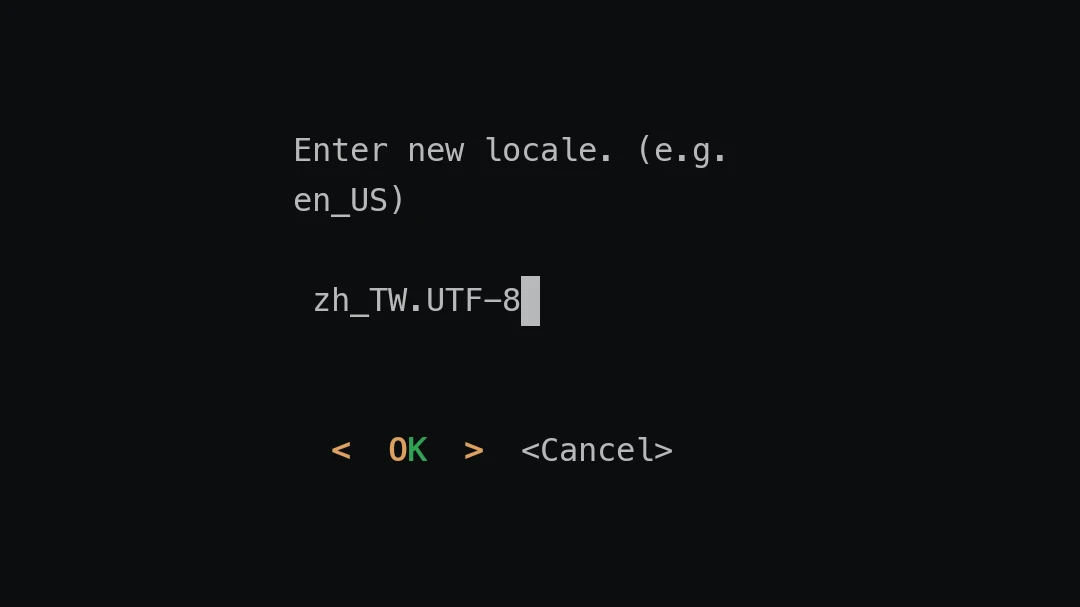
-
その後、Termuxを再起動する。
-
インストール後も文字が欠ける場合は、Windows PCを用意し、
C:\Windows\Fontsフォルダ内のすべてのttfファイルをスマートフォンへコピーして、MoboxのファイルマネージャーでZ:/usr/glibc/wineフォルダ/share/wine/fontsへ移動する必要があるかもしれない。
6. Steamゲームをインストールする #
Linux版Steamをインストールする必要はない。Windows版Steam exeを使えばよい。
-
スマートフォンのブラウザでSteam公式サイトへ行き、SteamSetup.exeをダウンロードできる。または、このリンクから取得する:https://cdn.cloudflare.steamstatic.com/client/installer/SteamSetup.exe
-
Moboxファイルマネージャーの
D:ドライブには、スマートフォンのDownloadフォルダ内のファイルが見えるはずだ。スクロールしてSteamSetup.exeを見つけ、ダブルクリックして実行する。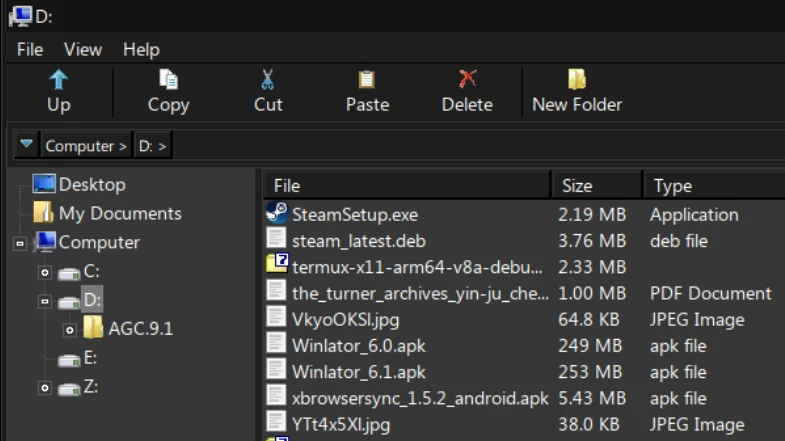
-
指示に従ってSteamをインストールする。
-
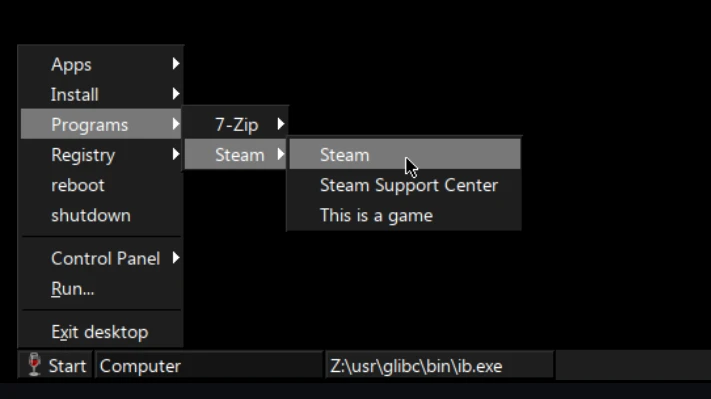
インストール後にSteamが自動で開かない場合は、左下のStartをクリックしてSteamを起動する。
-
Steamの初回起動には少し時間がかかることがある。Start → Programs → tskmgrをクリックしてタスクマネージャーを開き、Steamが実行中か確認できる。
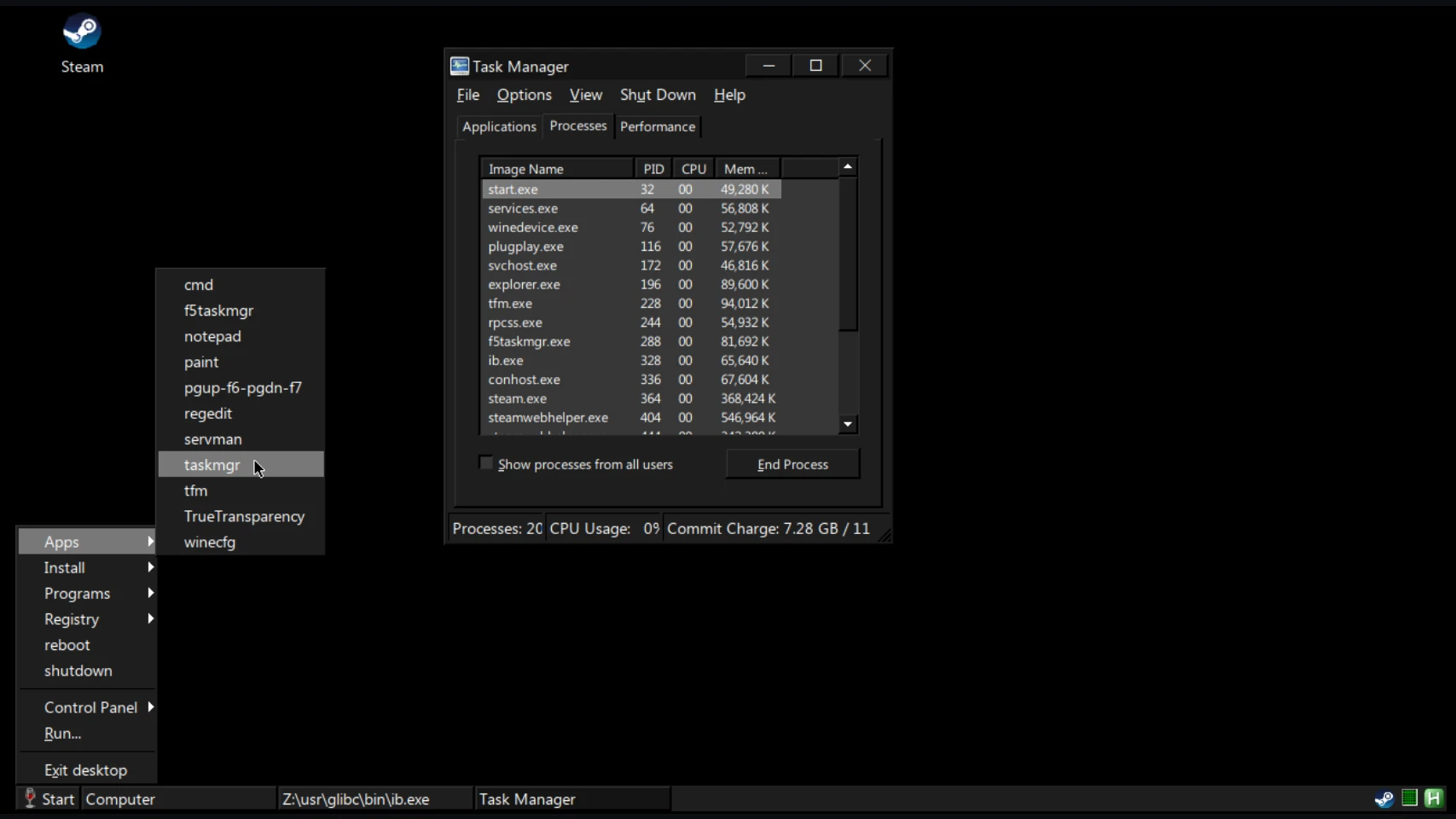
注:Steamが何度もクラッシュし続ける場合は、steamcmd下載遊戲を使うことも検討できる。
7. 非Steamゲームを遊ぶ #
プログラムのexeをスマートフォン内部ストレージ/Downloadに置き、ダブルクリックして開けばよい。
Wine互換のexeゲームについてはProtonDBを参照。
問題を報告する #
Moboxスクリプトに問題がある場合は、olegos2のGithubへ報告してほしい。