TermuxでProotディストリビューションを自力で入れようとすると、いつもいろいろな問題にぶつかるだろうか。Andronixは手軽にインストールできるディストリビューション環境を提供しており、音声やグラフィックの設定をワンタップで片付けられる。もっと品質を求めるなら、調整済みの有料版を購入することもできる。
Andronixは実際には補助アプリだ。ガイド付きの画面でユーザーにインストールしたいLinuxディストリビューションを選ばせ、そこで提供されるコマンドやワンクリックインストールスクリプトをTermuxへコピー&ペーストして実行する。売りは、すぐ使えることだ。

1. ダウンロードとインストール #
-
Andronixをダウンロードする。このAPPにはProotディストリビューションのインストールを案内するグラフィカル画面がある。必要な項目を選んだ後、生成されたコマンドをTermuxへ貼り付けると、スクリプトが自動で実行され、対応するディストリビューション+デスクトップ環境がインストールされる。
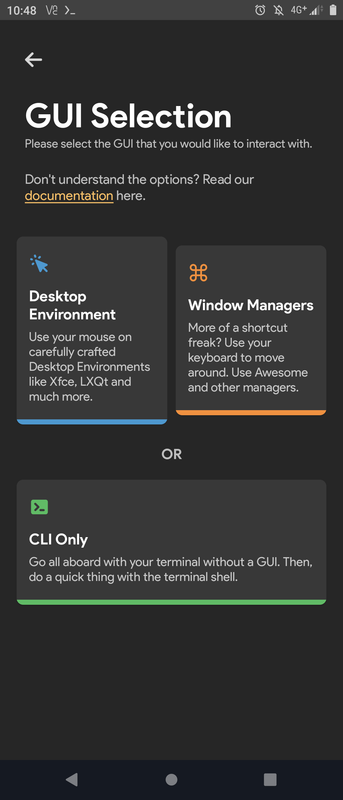
-
無料スクリプト以外に、Andronixは改造済みLinuxディストリビューション(Modded OS)も販売している。約100台湾ドルで購入でき、インストールスクリプトが音声出力とグラフィックの問題を自動で解決し、見た目のよいデスクトップも付いてくる。購入にはAndronixアカウントの登録が必要だ。
-
購入画面。支払いはGoogle Playで行うが、購入ライセンスはAndronixアカウントに紐づく。
-
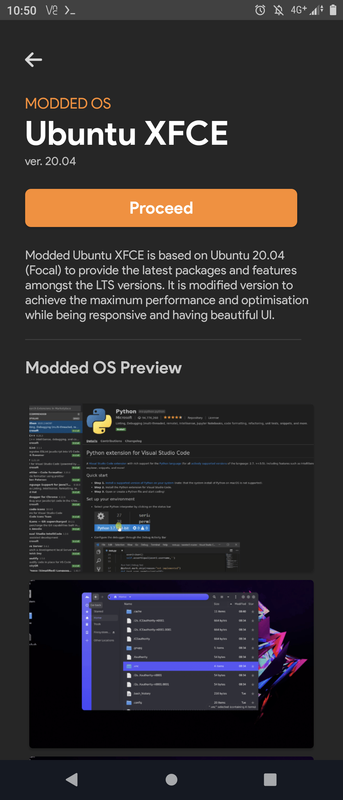
Proceedを押すとURLとコマンドのセットが表示される。それをTermuxへ貼り付けてEnterを押すと、自動でダウンロードとインストールが始まる。例えば私はUbuntu 20.04 + XFCEを購入した。
-
スクリプトの実行が終わったら、Termuxで次を実行する:
./start-andronix.sh-
続いてタイムゾーン、キーボードレイアウト、ユーザーアカウントを設定する。以後もこのスクリプトで起動する。
-
その後、コマンドでvncserverを起動すれば、VNC Viewerでデスクトップに入れる:
vncserver- Prootはログアウトすることしかできない。Termuxで
logoutコマンドを入力してProotを閉じる。
2. 使用感 #
-
XFCEデスクトップはかなり深くカスタマイズされており、ChromiumとFirefoxの2つのブラウザがプリインストールされている。

-
LibreOffice、GIMP、VS Code OSSもあり、blenderなど他のウィンドウアプリも正常に起動できる。

-
Pulse Audioの音声出力とOpen GL(ハードウェアアクセラレーションなし)に対応している。

-
中国語フォント(Google Noto Sans)をインストールする
sudo apt-get install language-pack-zh* fonts-noto-cjk