BTRFS作為Linux最先進的的檔案系統,已經有越來越多的Linux發行版將其作為預設選項,例如Fedora、openSUSE、Arch Linux,Ubuntu未來也可能使用BTRFS取代過去預設的EXT4。

您可以使用lsblk -f指令查看目前Linux硬碟所使用的檔案系統。
那麼使用BTRFS的硬碟在雙系統就會造成困擾,Ivon的Linux系統跟Windows系統分處於不同磁區,在Windows掛載(讀取)BTRFS硬碟就會出問題。要嘛不是看不到,不如就是提升你格式化。
要解決Windows讀不到BTRFS硬碟的問題,除了用WSL跑Linux,用原生的BTRFS驅動去掛載之外,還可以安裝「WinBTRFS」,這是由Mark Harmstone所開發的免費開源驅動程式,支援Windows XP/7/8/10/11系統。
WinBTRFS實作了BTRFS的大多數功能,包含LXSS的權限系統,使Windows系統能正常讀取Linux的BTRFS硬碟。
1. 安裝WinBTRFS #
-
裝上BTRFS硬碟。在Windows 11對Windows點右鍵 → 磁碟管理員,Windows偵測到BTRFS的硬碟,因為無法辨識,會提示要新增磁區。此時請不要真的按下去,資料會不見的。

-
參考WinBTRFS的Github說明,下載最新版
btrfs.zip壓縮檔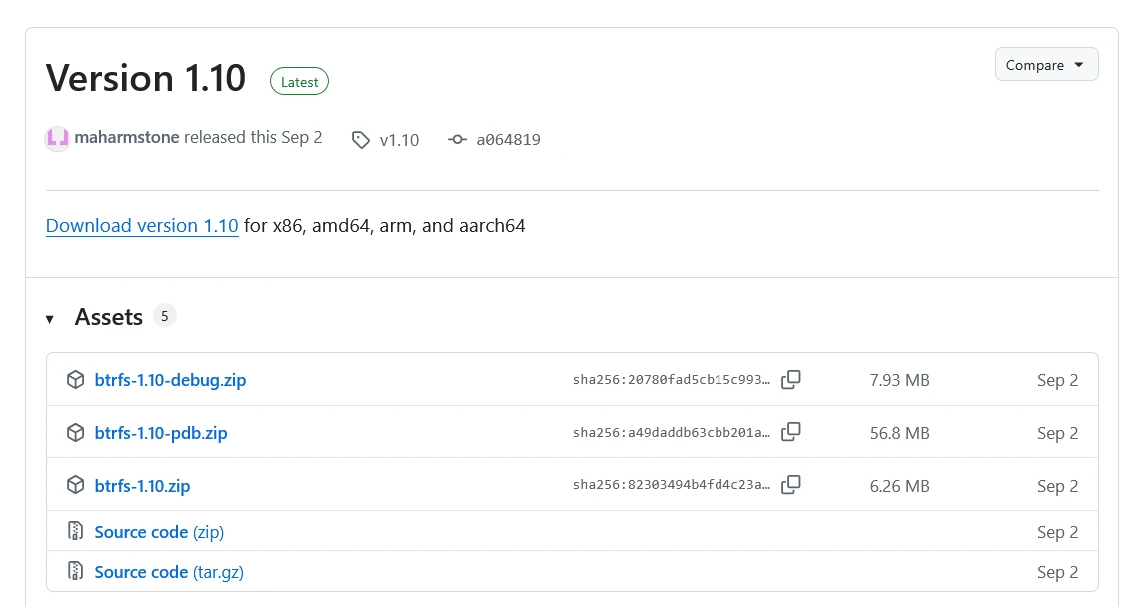
-
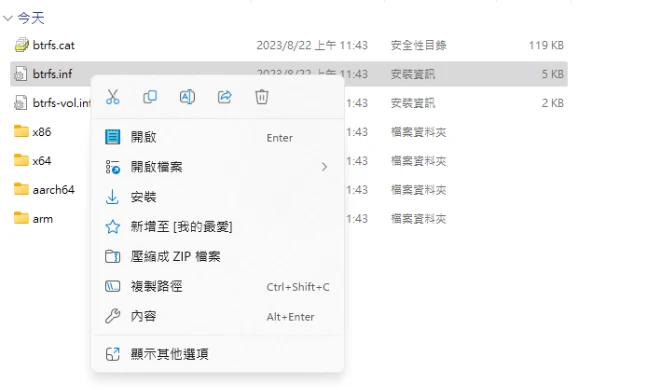
解壓縮後點選btrfs.inf檔,右鍵安裝驅動程式,爾後重新開機。
-
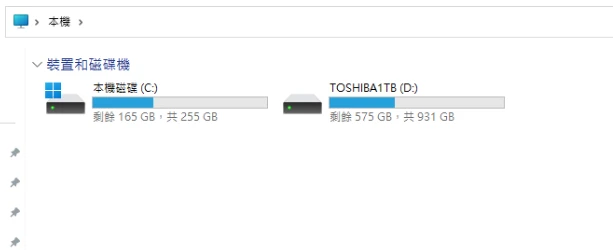
這樣不需要額外動作,BTRFS硬碟便會正常顯示在本機磁碟列表了。
-
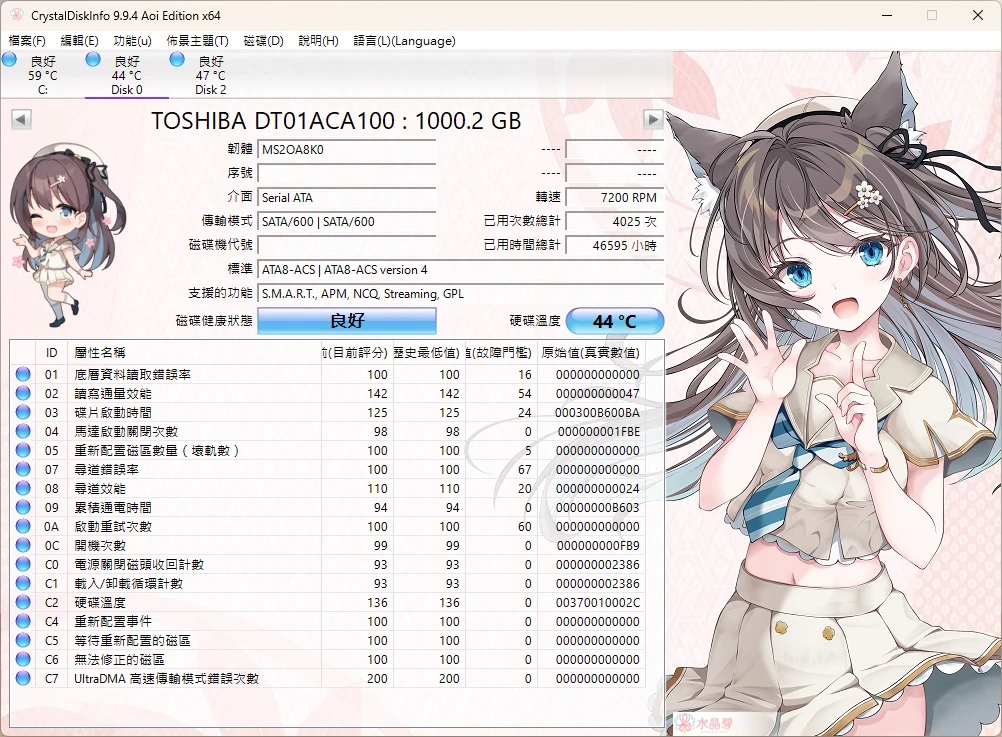
用磁碟資訊軟體CrystalDiskInfo也能抓到一部分BTRFS硬碟的資訊。
2. 設定UID/GID映射防止權限錯誤 #
如果在Linux與Windows共用BTRFS的硬碟,Windows透過WinBTRFS存取檔案,可能會導致原有路徑的權限錯亂,讓檔案擁有者變成nobody,進而導致回到Linux的時候出現無法寫入的錯誤。像Steam可能出現磁碟寫入錯誤(disk write error)。如果發生了Steam遊戲無法讀取的問題,需要手動修正權限,例如:ls -al Steam路徑確認目錄擁有者為何,再修正:chown -R 1000:1000 "Steam路徑"。
為避免這種情況,因此需要做GID/UID映射(Mapping),讓WinBTRFS以正確權限存取檔案。
- 在Linux系統,取得目前使用者的使用者UID與群組GID,通常是
uid=1000(使用者名稱) gid=1000(使用者名稱)。
id "使用者名稱"- 確認BTRFS硬碟掛載路徑,Ubuntu通常是在
/media,檢查使用者與群組擁有者。
ls -al /media/user/TOSHIBADT01ACA100- 若硬碟掛載路徑非目前使用者與群組,將其修改。
sudo chown -R 1000:1000 /media/user/TOSHIBADT01ACA100-
開機進入Windows系統
-
搜尋打開Windows終端機或Powershell
-
使用以下指令,取得Windows使用者與群組的SID。通常只要複製第一個user的就好。(註解:如果你在Windows用到「以系統管理員執行」的程式,則需要取得該名Administrator使用者的SID)
whoami /user

whoami /groups-
按Win+R,輸入
regedit.exe開啟登錄檔編輯器。 -
找到
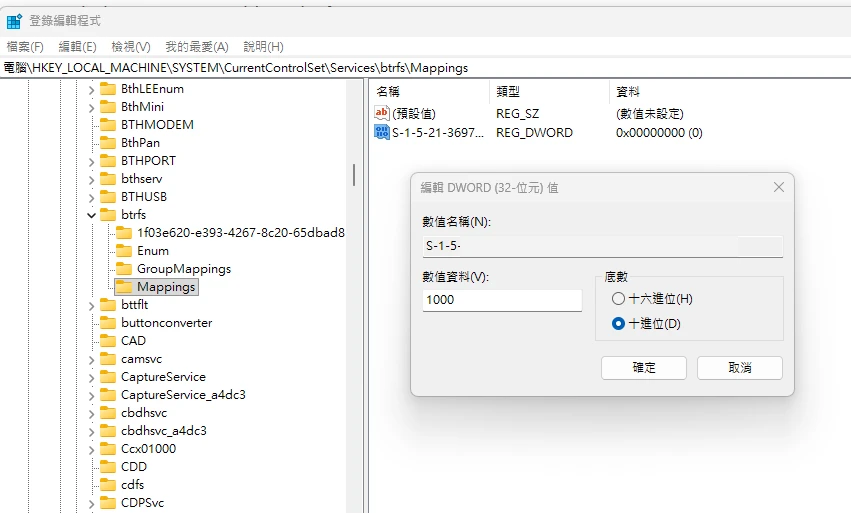
HKEY_LOCAL_MACHINE\SYSTEM\CurrentControlSet\services\btrfs\Mappings -
右鍵,新增DWORD值,「數值名稱」輸入Windows使用者的SID,「數值資料」輸入Linux使用者的UID
-
重開機
-
嘗試在Windows系統,於BTRFS硬碟新增檔案。再回到Linux系統,用
ls -al看其使用者與群組是否正確。