電腦與手機之間的免費傳檔方案「Taildrop」,支援Linux/Windows/macOS/Android/iOS
Tailscale的功能為內網穿透,只要任意二個裝置接上TailScale,就可以使用區域網路的傳檔軟體了,例如Snapdrop、LocalSend、KDE Connect,甚至打IP用SMB下載檔案也行得通。
不過,其實TailScale有內建自家的傳檔服務「Taildrop」,利用Tailscale內網穿透的技術,在各個裝置間傳輸檔案。全程加密,不用在同一個Wifi下也能傳輸,不限流量。
唯一缺點是Taildrop只能傳檔案給自己的裝置,不能傳給其他Tailscale帳號。
截至2024年2月,此功能仍處於Beta階段,這就是為何放在不顯眼區域的緣故吧。
1. 啟用Taildrop #
-
在你的裝置安裝TailScale,並讓所有裝置連上TailScale網路。
-
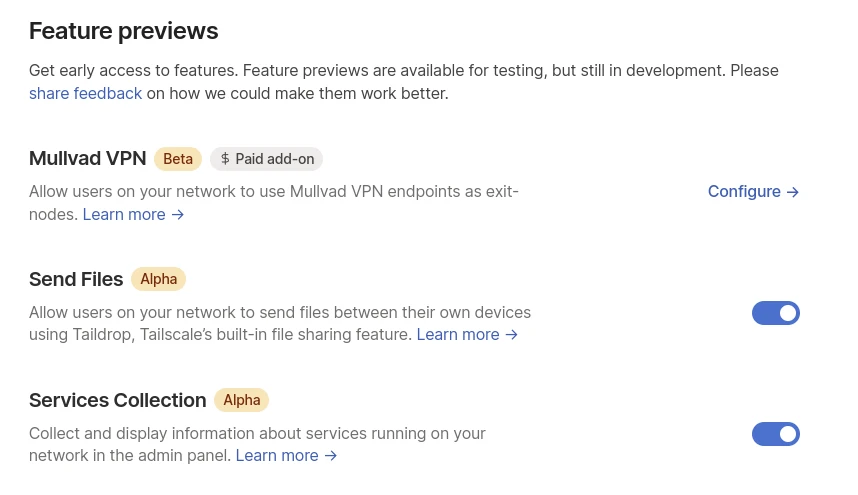
登入TailScale後台,勾選Send Files
2. Taildrop傳檔方法 #
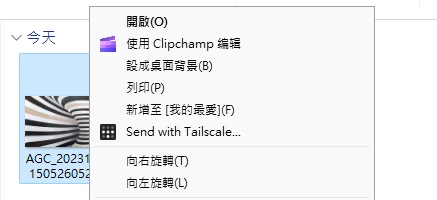
參考官方文件,目前TailScale的作法是將傳檔功能加入到系統的右鍵選單
-
Windows對檔案按右鍵,就會有「Send with TailScale」的選項。另外Windows預設接收檔案的路徑是「下載」資料夾
-
macOS需要到系統設定 → 隱私權與安全性,啟用TailScale延伸功能,Finder的右鍵選單才會出現Send with Tailscale選項。
-
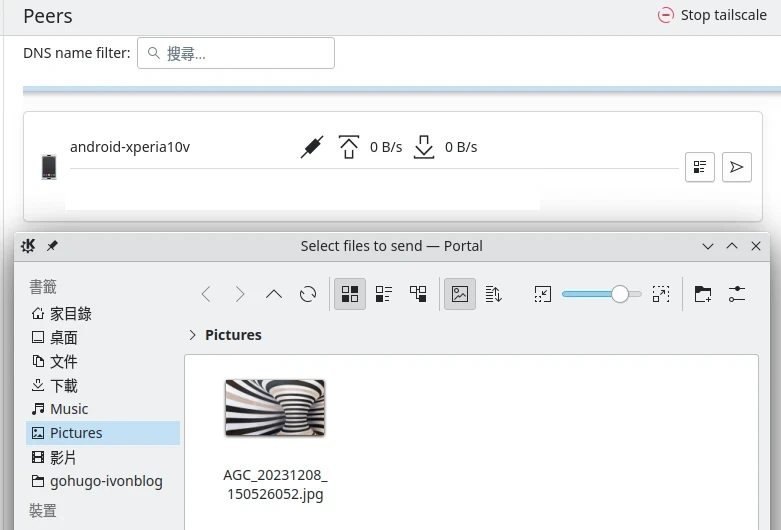
Linux的TailScale沒有圖形界面,推薦安裝KTailCtl,再賦予使用者權限
sudo tailscale set --operator=$USER-
這樣你就可以傳檔案了。
-
不過,Linux得用指令收件,有點麻煩
tailscale file get /home/user/Downloads/- Taildrop還提供指令傳檔:
tailscale file cp "檔案路徑" "Tailscale裝置IP"8.手機的傳檔方式更為隱晦,你得用檔案管理器或者相簿APP選取檔案,再透過「分享」選單,選取使用TailScale傳送。

至於檔案接收路徑,Android版預設的為Download資料夾。