現今Sony手機仍有提供解鎖手機bootloader,藉此讓使用者root的選項。不分購買期限,只要到官網取得解鎖碼,刪除手機全部資料後,就可以開始root啦。
目前Android 13,較為簡易的Root方案是Magisk配原廠韌體使用。只要root權限的話不需刷TWRP,且不需要等人移植,完全自食其力的root方式。
利用Magisk的「修補檔案」對boot.img上下其手,再把它刷入boot分區,即完成root。用這種方法root除了簡單外,還可以保留OTA更新能力:要更新的話把原廠的boot.img刷回去就好。
不過,要刷Magisk,就得先生出boot.img讓Magisk修補呀!這個boot.img要從哪裡來呢?
此時可以使用XDA開發者推出的Sony Dump Tool(anyxperia_dumper)開源工具,從Sony原廠抽出boot.img。
這個工具還可以從Sony原廠韌體解出kernel.elf、kernel.sin等檔案。
-
到XDA下載XperiFirm。這個軟體只有Windows版,Linux可以用Wine跑。
-
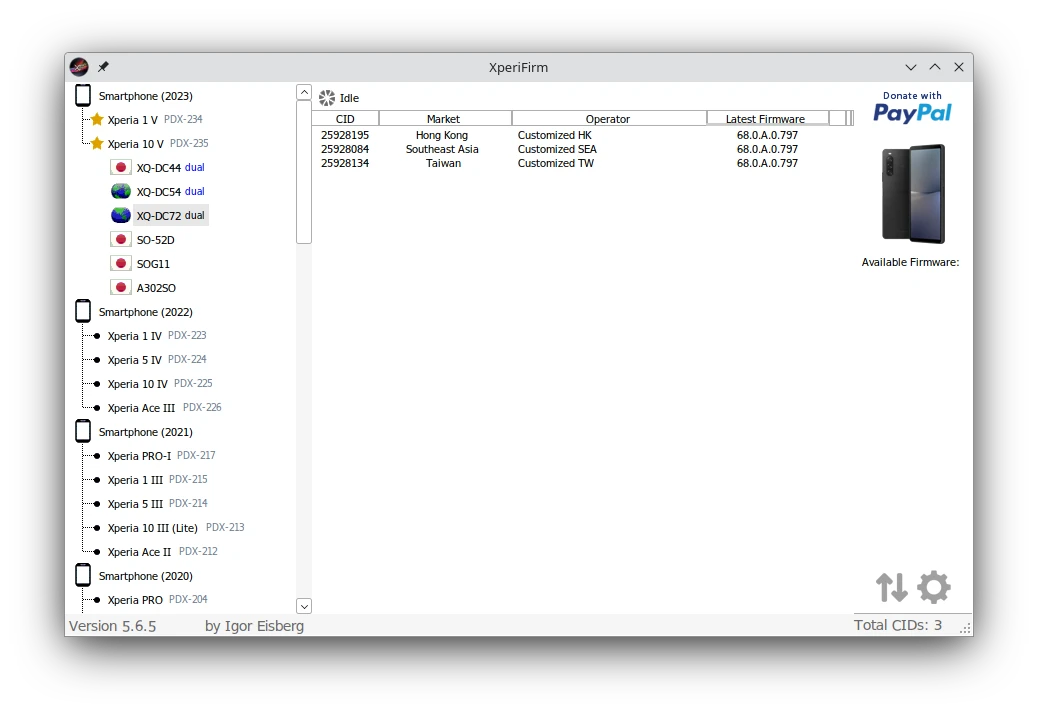
開啟XperiFirm,按照機型下載韌體,例如我是Xperia 10 V。
-
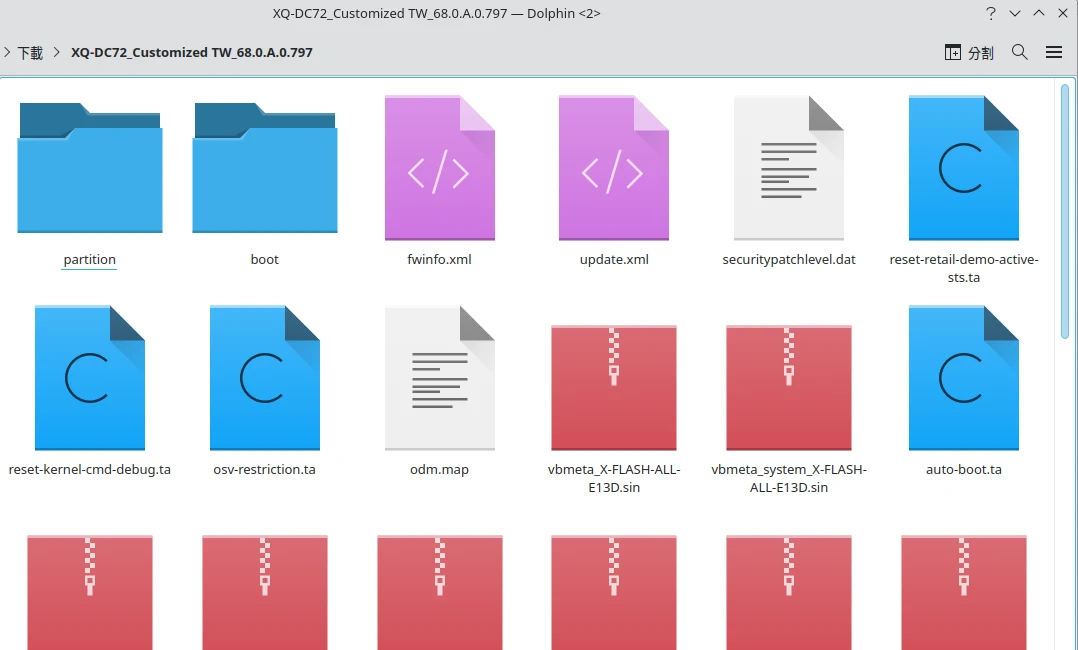
韌體下載後會自動解壓縮
-
到XDA下載Sony Dump Tool,解壓縮得到執行檔。給Linux系統的執行檔是
sony_dump.x86_64,Windows的是sony_dump.exe。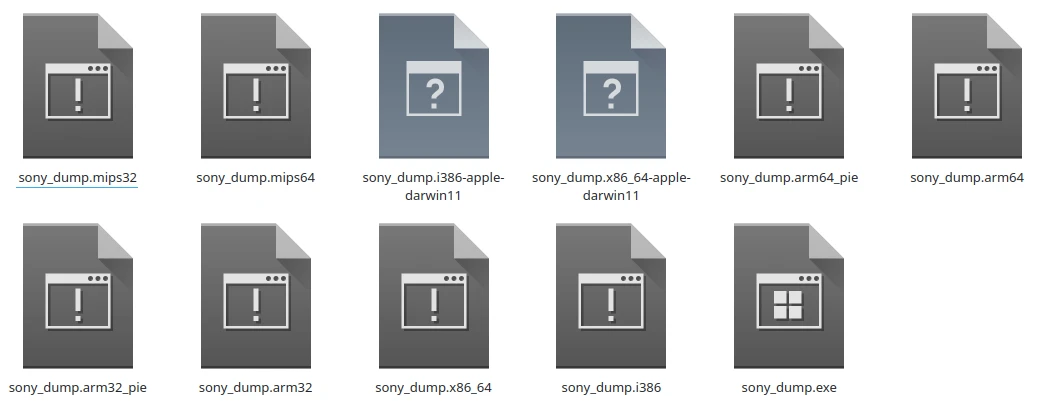
-
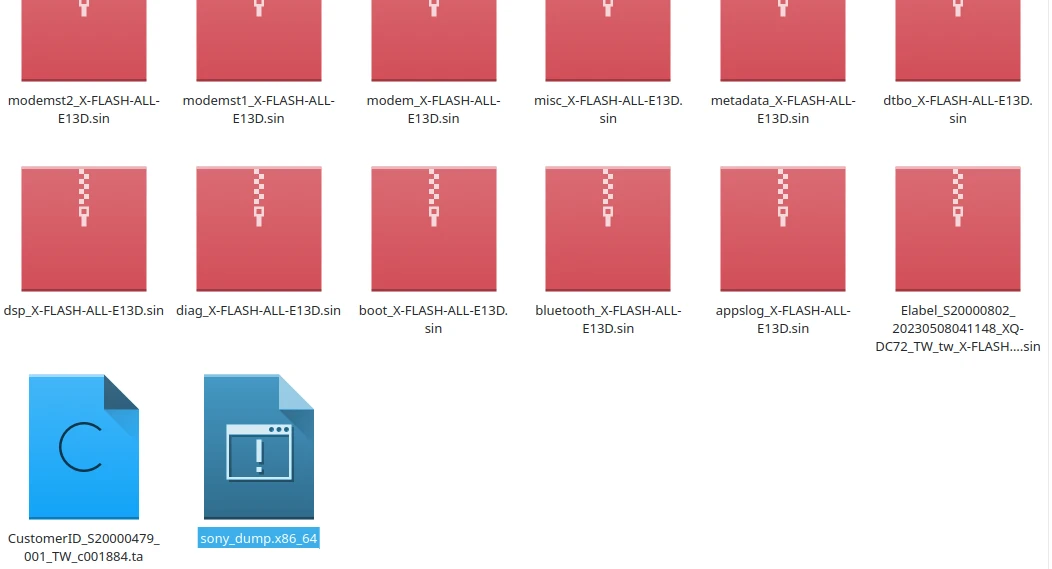
將執行檔放到解壓縮出來的韌體目錄
-
在韌體目錄開啟終端機,輸入指令,解壓縮以
boot_X-FLASH-ALL開頭的檔案,或者嘗試kernel-開頭的檔案。
# Linux
./sony_dump.x86_64 output boot_X-FLASH-ALL-E13D.sin

# Windows
./sony_dump.exe output boot_X-FLASH-ALL-E13D.sin-
同一個目錄下即會多出
output目錄,將裡面沒有副檔名的boot_X-FLASH-ALL檔案重新命名為boot_X-FLASH-ALL.img,這樣我們就得到了boot.img檔案啦。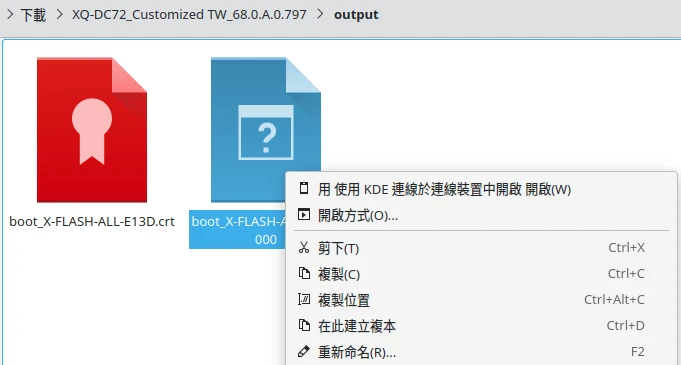
-
透過ADB或MTP把
boot.img傳到手機 -
在手機上安裝Magisk Manager,選取安裝 → 修補檔案,再修補剛傳過來的boot.img。
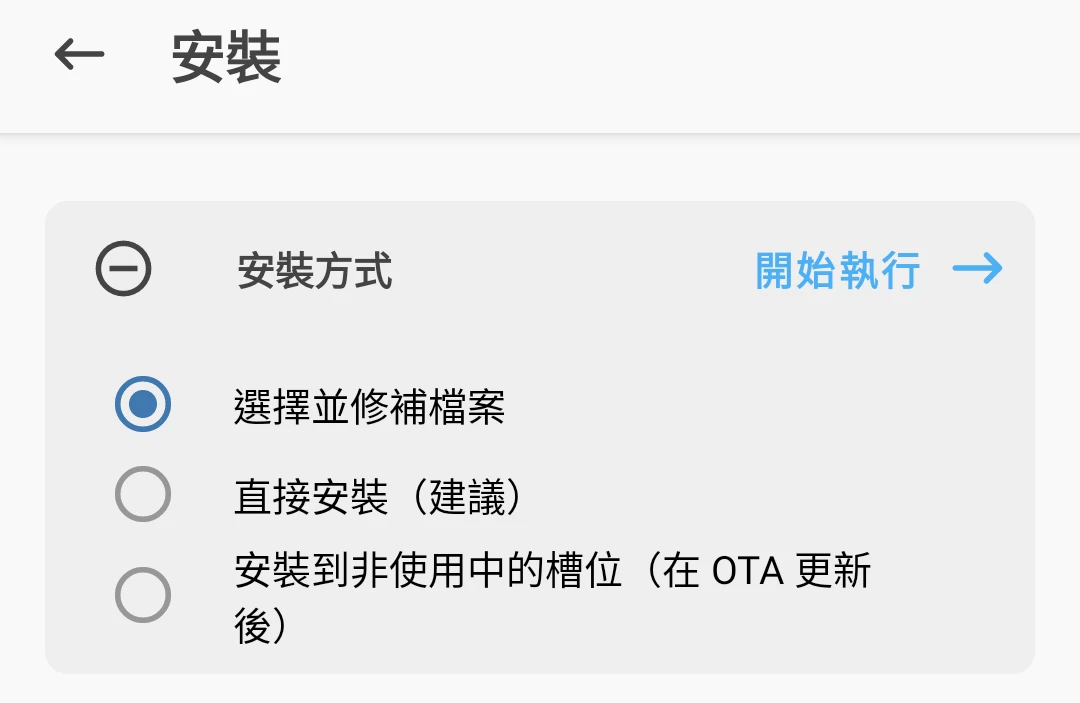
-
之後會在手機的Download目錄找到修補過的boot.img,將修補過的boot.img傳回電腦。
-
使用ADB指令讓手機進入fastboot模式
adb reboot bootloader- 刷入boot.img
fastboot flash boot magisk_patched_boot.img
fastboot reboot參考資料:How To Extract Sony Boot.Sin And Get The Stock Boot.Img File - Droidwin