Apps for displaying keypress on Linux screen. Draw lines on Linux screen.
本文Ivon介紹在Linux螢幕上顯示鍵盤與滑鼠按鈕操作的軟體,可用於錄製教學影片,或是在遊戲直播中展示您的操作技巧。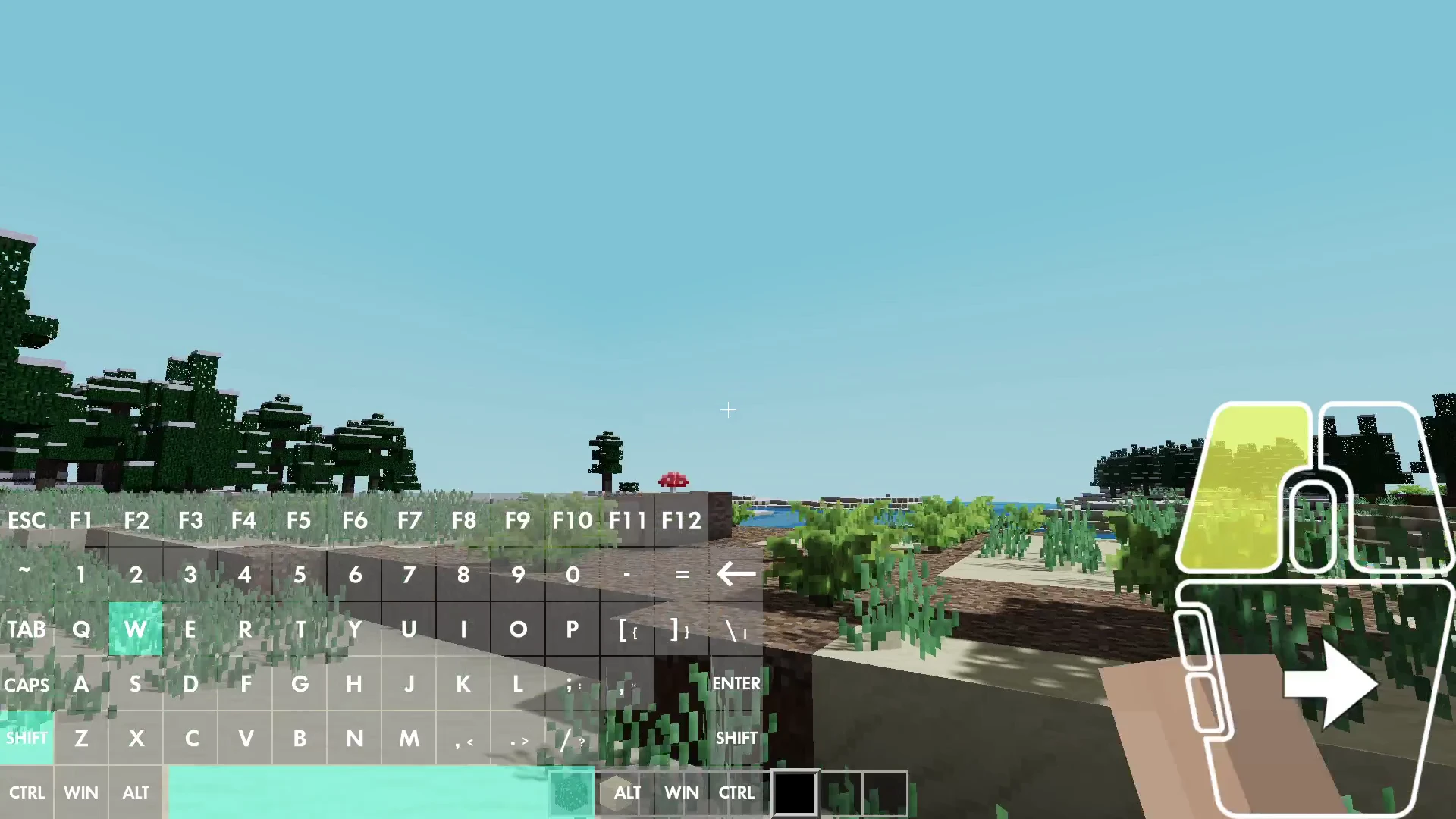
最後面再分享如何用畫筆直接在Linux螢幕上畫畫,將螢幕當成白板使用。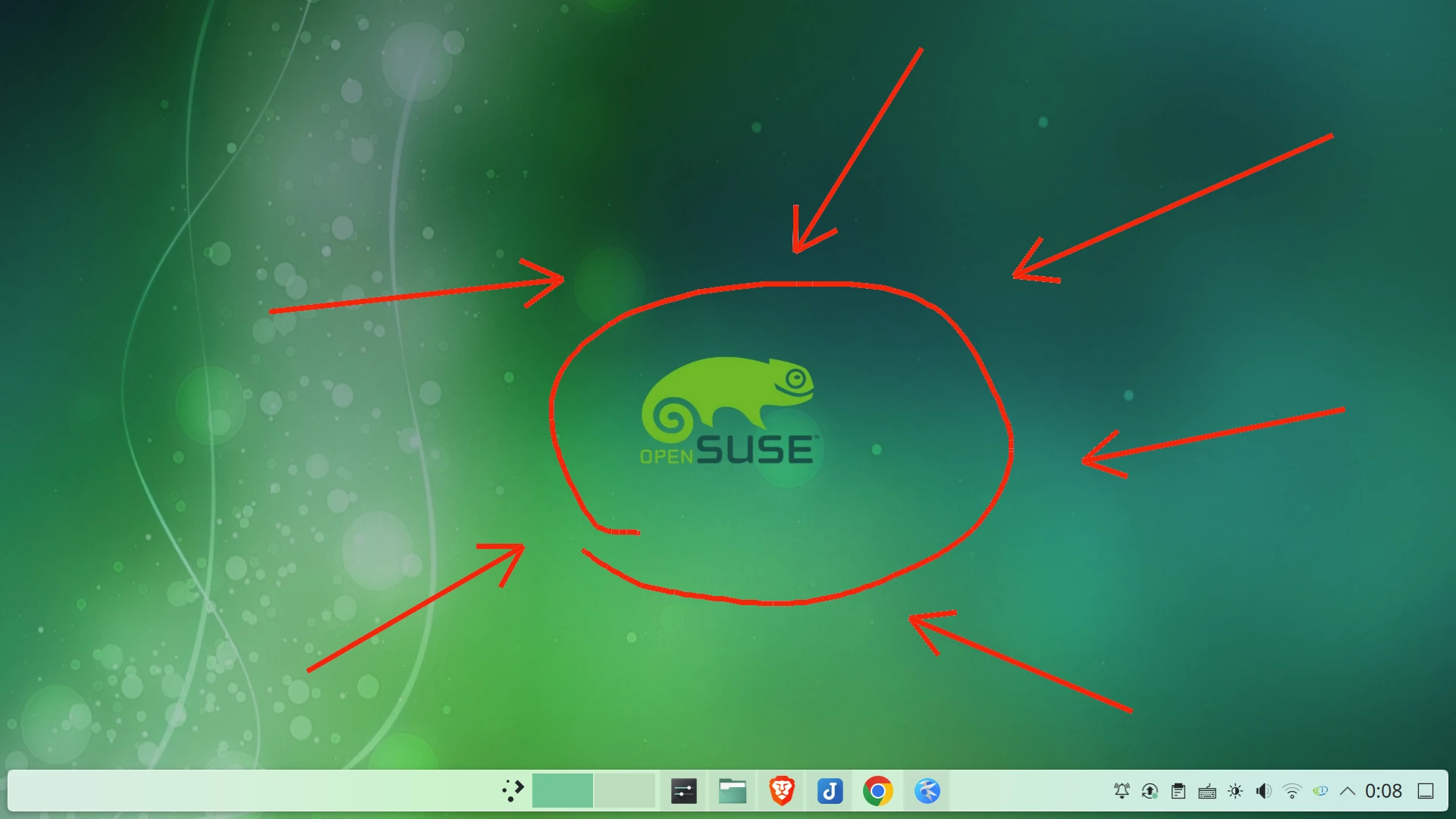
註:如果你想要在Linux使用觸控螢幕打字,請參閱Linux的觸控螢幕鍵盤
1. 顯示鍵盤操作 Screenkey#
Screenkey是Yuri D’Elia開發的軟體,只支援X11工作階段。
另有一款AlynxZhou開發的Show Me The Key,功能跟Screenkey差不多,但額外支援Wayland顯示協定。
Screenkey請從Linux發行版的套件庫安裝:
sudo apt-get install screenkey開啟Screenkey的程式後就可以用了,會顯示目前的按鍵於螢幕上。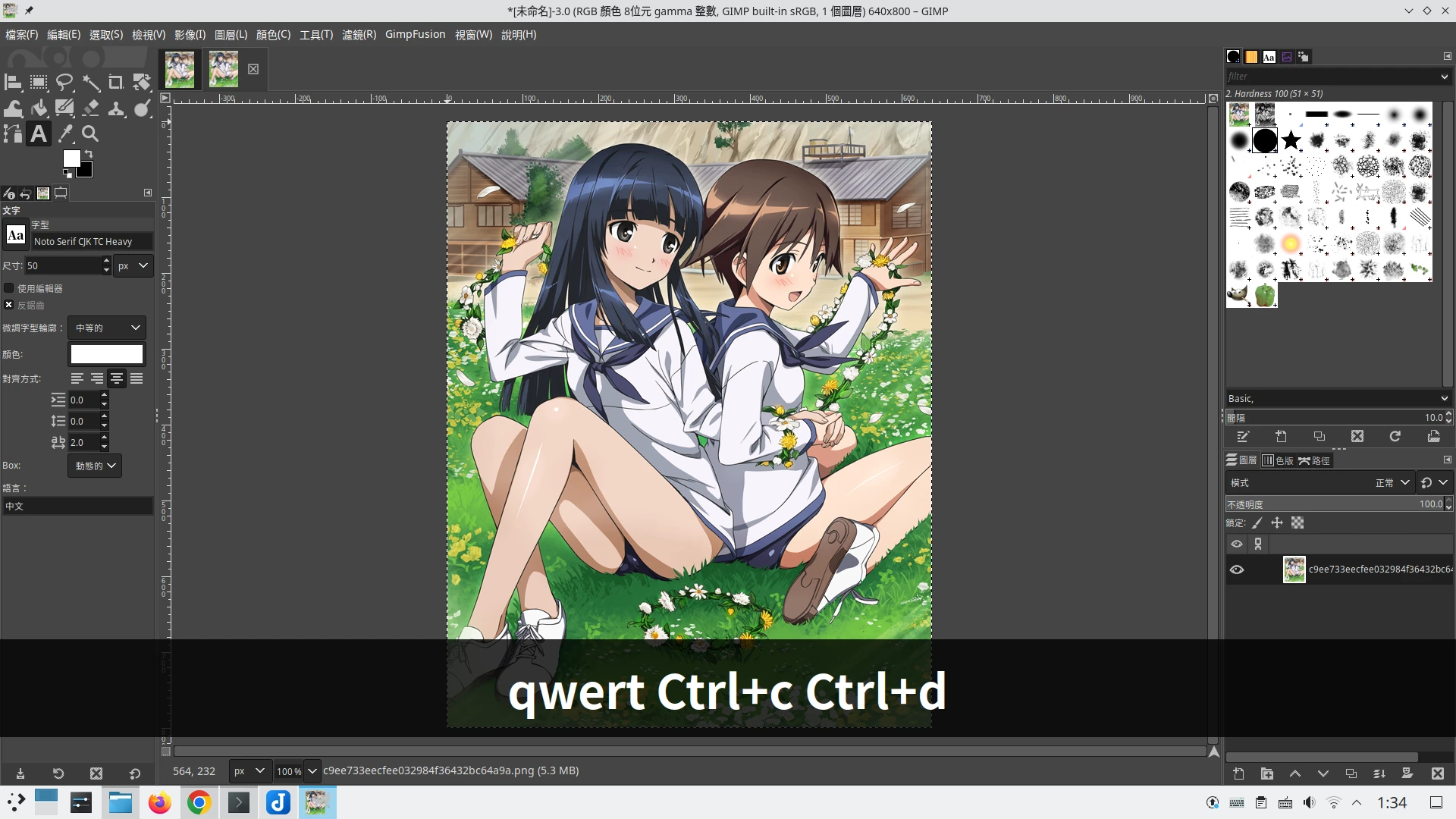
對系統匣的圖示右鍵 → Preferences可以設定顯示的位置。不要用了的話點選系統匣的圖示退出。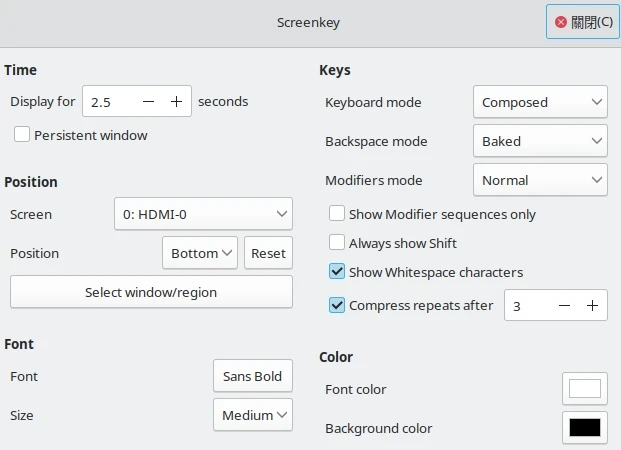
至於Show Me The Key,有收該套件的Linux發行版不多,你可能要參考Github說明自行編譯。
開啟面板後,點選左上角啟動浮動視窗。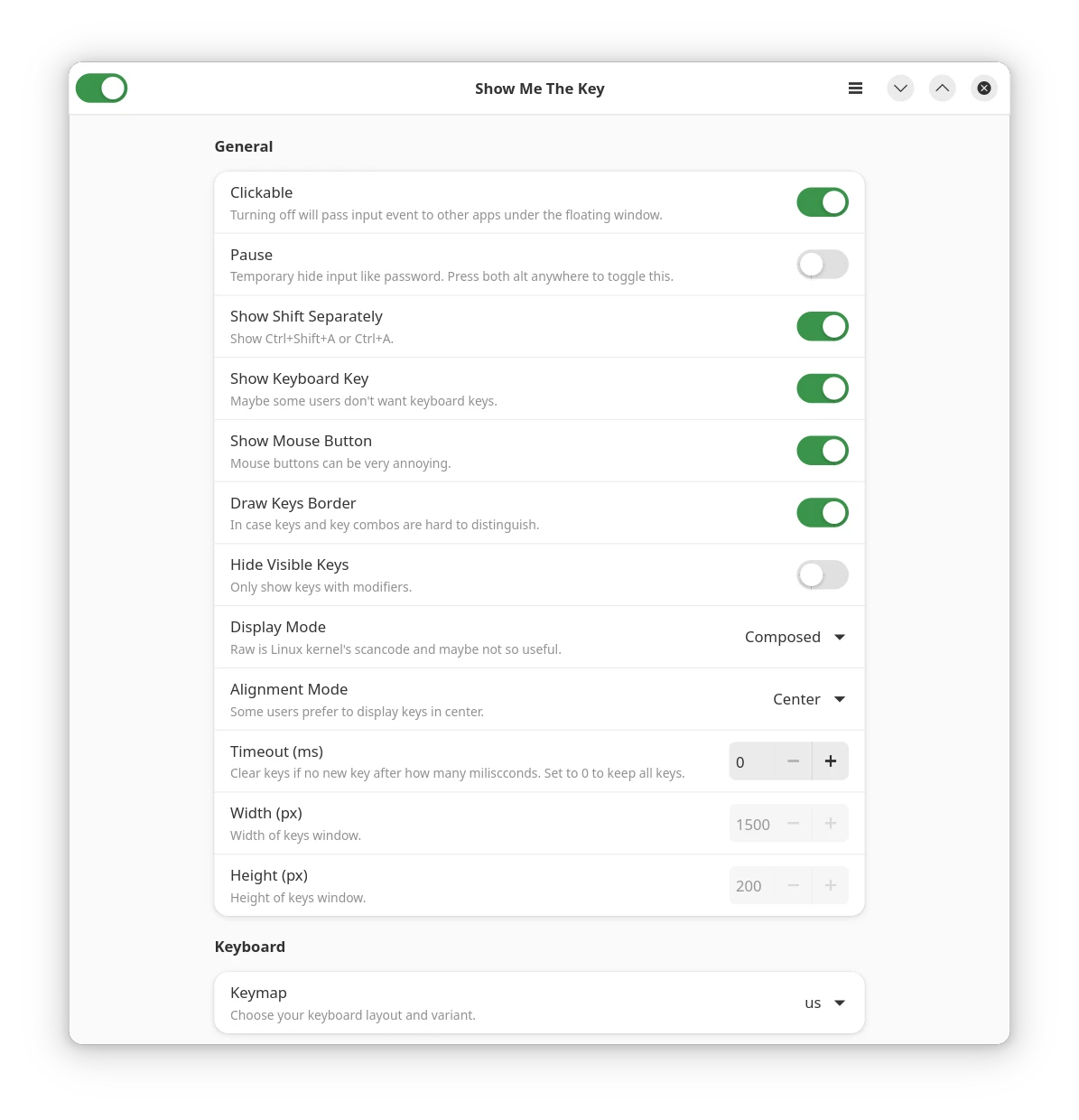
然後就會顯示點選的按鈕。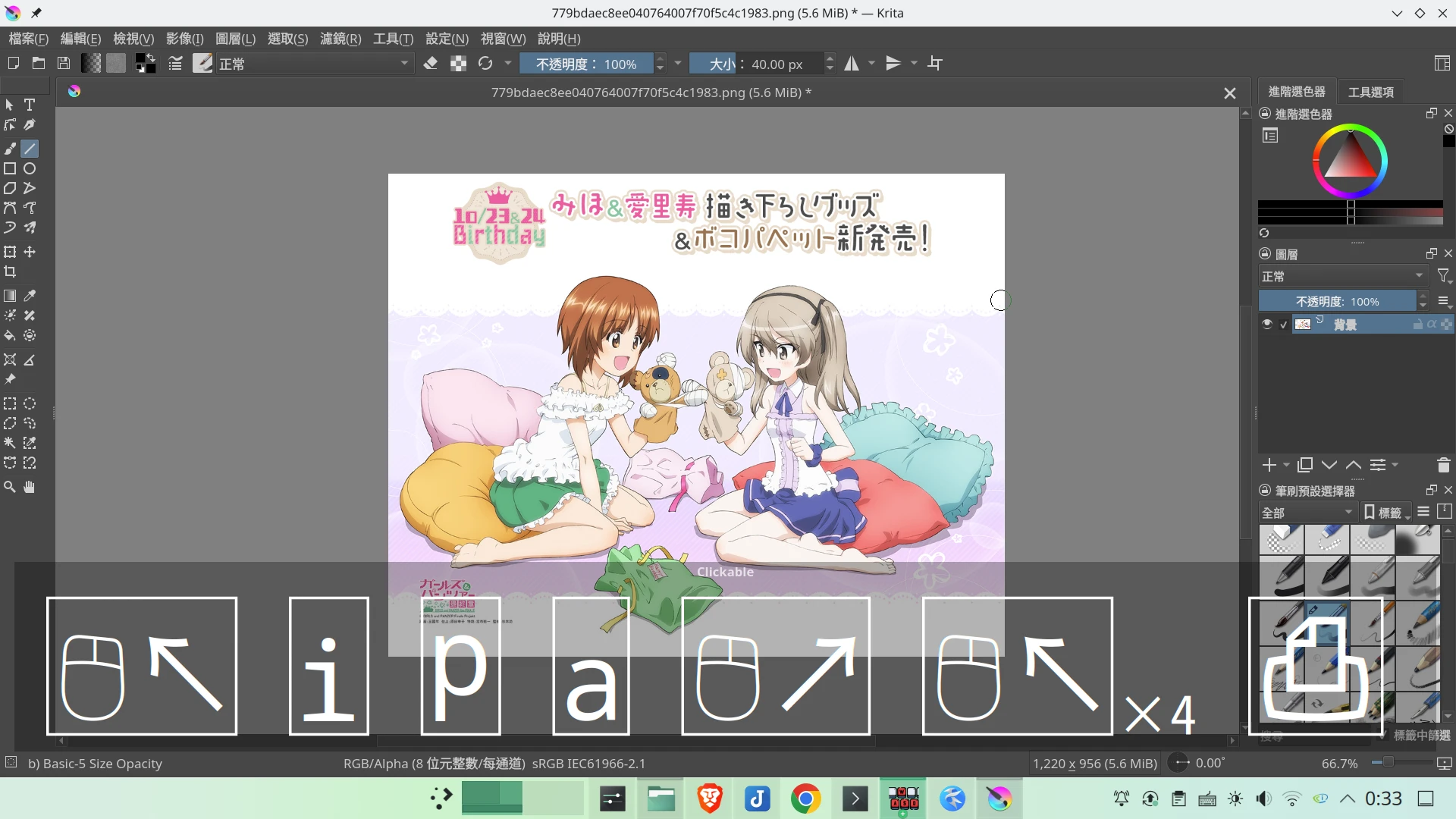
我發現這個工具似乎沒辦法一直維持在螢幕最上層的樣子,得透過桌面環境合成器協助。GNOME和KDE Plasma都可以對Show Me The Key視窗按右鍵,使之維持顯示在螢幕最上層。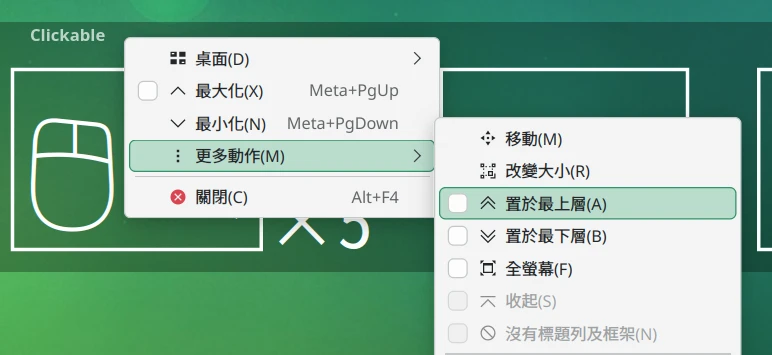
2. 錄影顯示鍵鼠動作 Input Overlay for OBS Studio#
這是給OBS Studio用的外掛,界面炫砲,支援多種顯示鍵盤與搖桿的操作。僅錄影的時候會重疊在畫面上。
這個外掛可能無法在Wayland桌面使用。
- 請用Flatpak安裝OBS Studio,再安裝此外掛的Flatpak版本:
flatpak install com.obsproject.Studio.Plugin.InputOverlay安裝後要到Github下載InputOverlay的preset(
input-overlay-presets.zip),解壓縮,隨便放到個目錄,我個人是放到~/.config/inputoverlay。開啟OBS Studio,點選+新增來源,選取Input Overlay
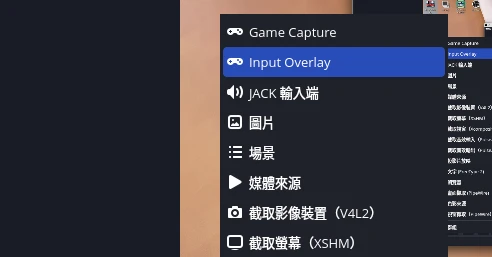
從剛剛解壓縮的目錄選取要使用的檔案,如下圖,進入qwerty的目錄(這個preset能顯示全部鍵盤),選取.png檔,再選取.json檔。
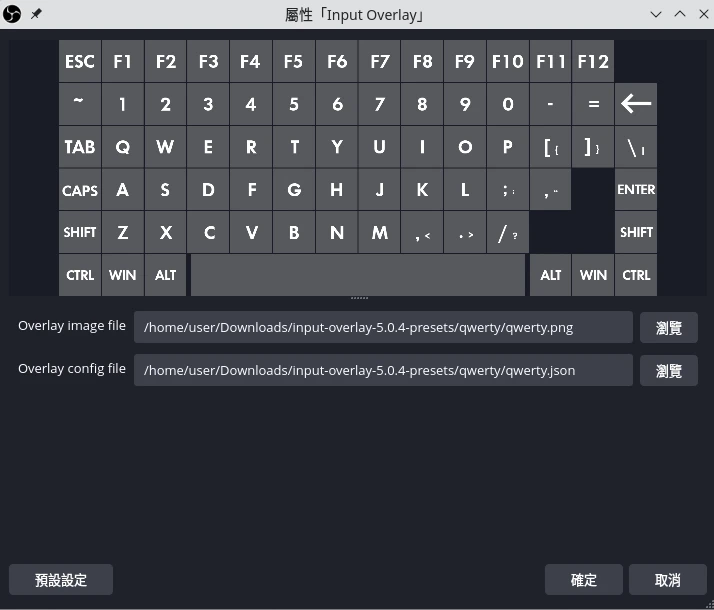
接著在OBS預覽窗內依照喜好,調整顯示位置。如果您還想顯示滑鼠的操作,請再新增第二個Input Overlay來源,並如法炮製選取滑鼠的preset。
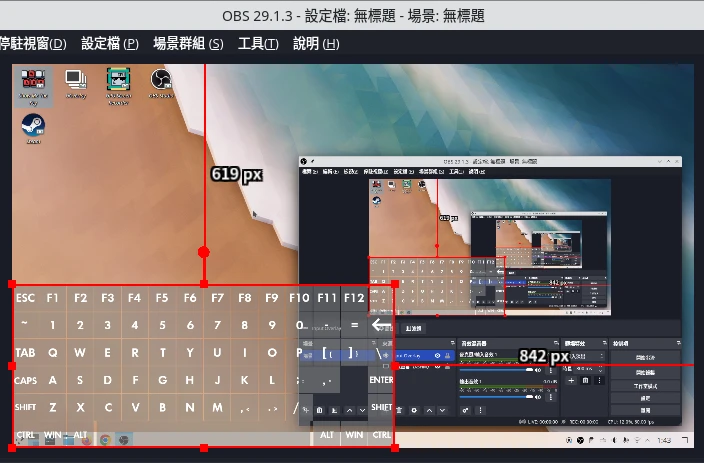
您不會在螢幕看到剛剛新增的東西,但開始錄影後就會把他們一同錄進影片去了。
3. 螢幕劃線 Gromit-MPX#
桌面環境KDE Plasma 5以上版本內建螢幕劃線功能,開啟系統設定 → 視窗管理 → 桌面效果,開啟滑鼠標記功能。
按著Windows鍵 + Shift,再移動滑鼠就能劃線。按著Windows鍵 + Ctrl + Shift則是繪製箭頭。若要清除劃記,按Windows鍵+Shift+F11。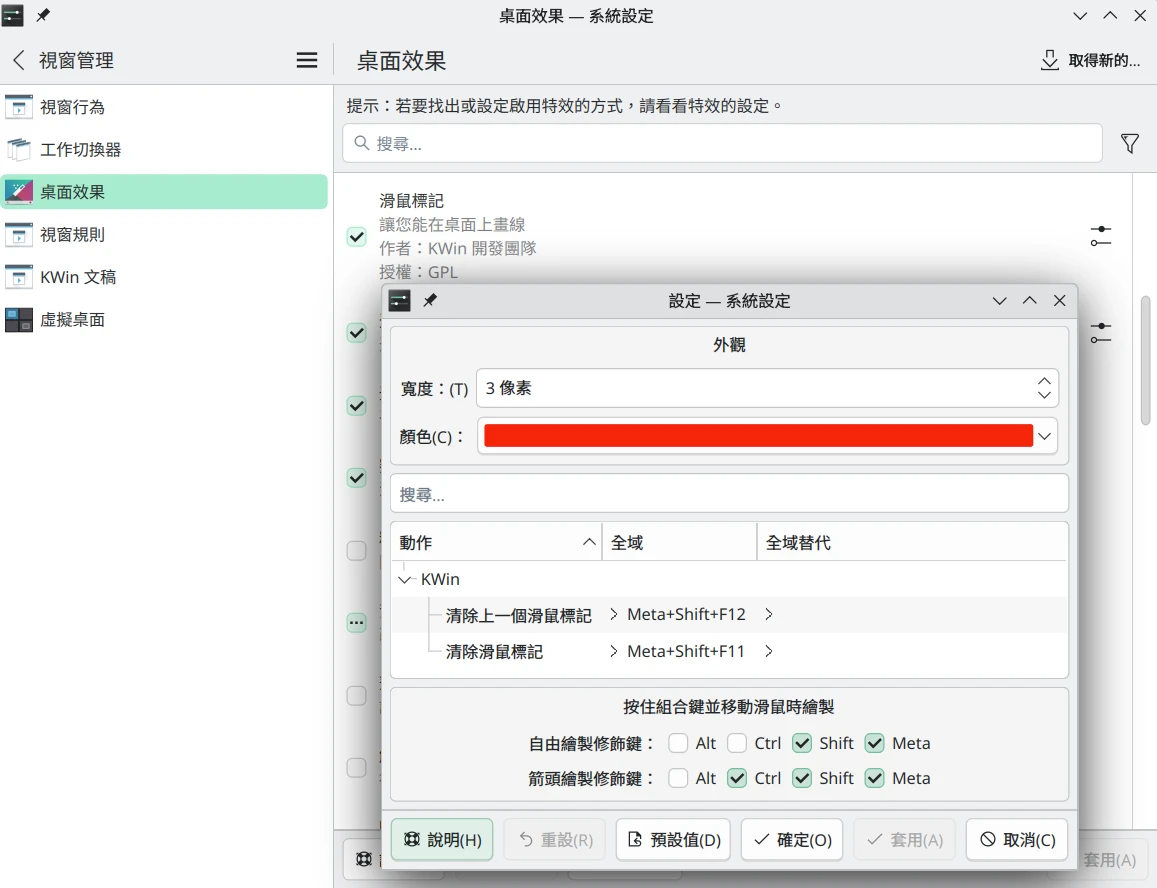
其他桌面環境的用戶,請安裝Gromit-mpx,此為通用的螢幕畫筆工具,支援X11與Wayland工作階段,任何桌面環境都可以使用。
- 透過Flatpak安裝Gromit-MPX:
flatpak install flathub net.christianbeier.Gromit-MPX開啟後按F9進入劃線模式,Ctrl + F9關閉劃線模式,Shift + F9清除劃記。
要綁定自訂快捷鍵與新增畫筆,請編輯
~/.var/app/net.christianbeier.Gromit-MPX/config/設定檔。
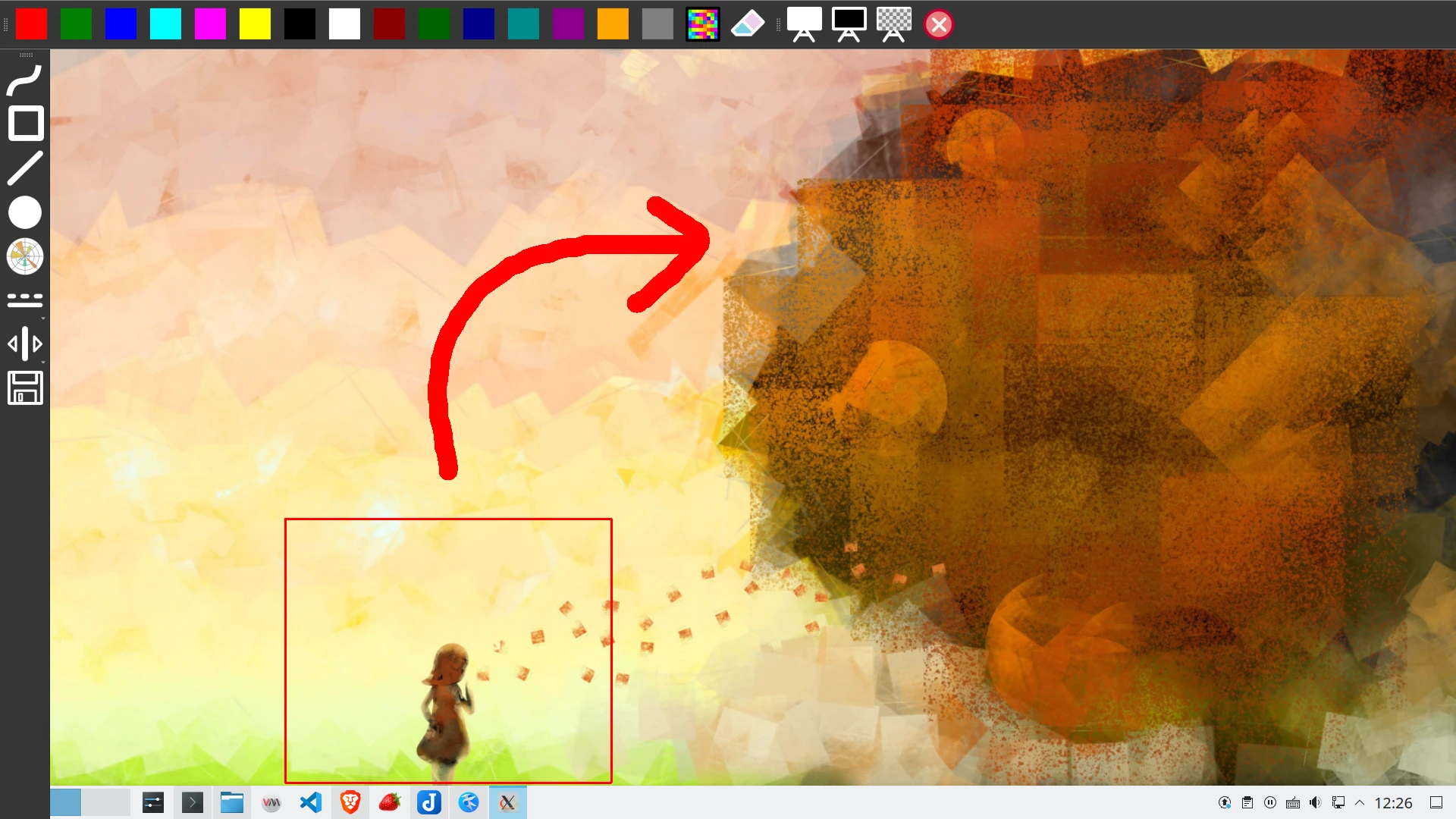
4. 螢幕劃線與數位白板 ScreenPen#
有些軟體提供白板功能,例如Saber Notes,但要如何把整個螢幕變成白板呢?ScreenPen這套工具可以達成此目的。
- 因為Python不能安裝到系統目錄,我這裡使用pipx工具安裝ScreenPen
sudo apt install pipx

pipx ensurepath

pipx install screenpen

pipx inject screenpen setuptools- 從終端機啟動。
screenpen- 左鍵開始繪圖,右鍵退出。