Pot Desktop(派了个萌的翻译器)為一款免費的電腦螢幕即時翻譯軟體。

特色如下:
- 支援Linux、Windows、macOS系統,跨平台使用無壓力
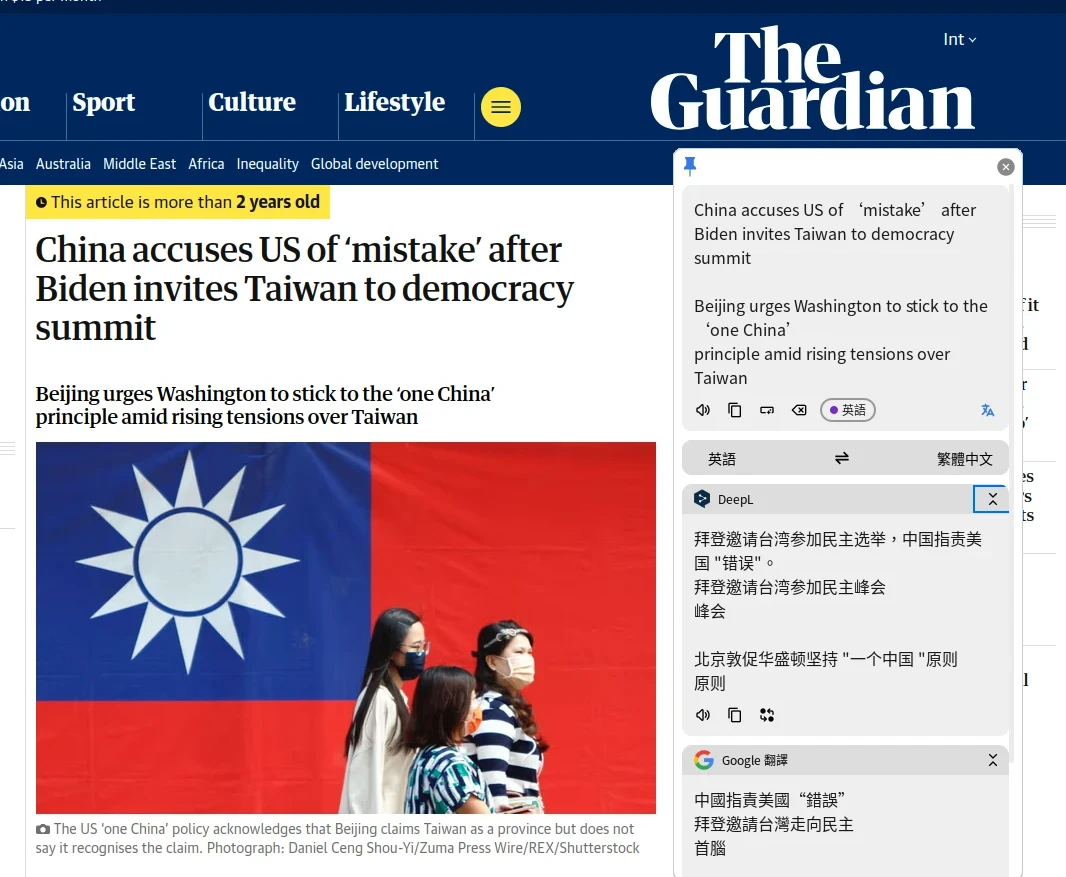
- 一複製文字便會跳出翻譯視窗,十分便利。
- 提供多種翻譯服務,包含DeepL、Bing、Google翻譯、百度翻譯、有道翻譯、ChatGPT、離線語言模型等等。
- 支援Open AI的語音合成引擎,聆聽自然的發音
- 可搭配Anki匯入生字本,建立單字庫。
- 自由軟體,不會蒐集使用者資料。
Ivon認為Pot是還滿方便的工具,只要能劃線選取文字的地方就能翻譯。

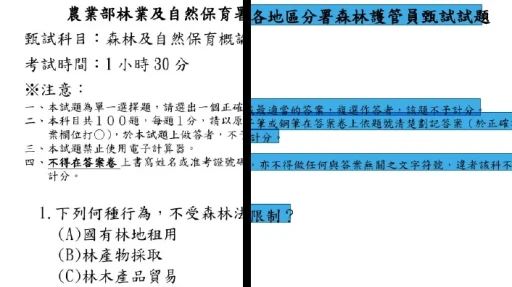
Pot也能在擷圖後馬上OCR辨識文字,並吐出翻譯結果。

1. 下載Pot Desktop #
參考官網文件,按照作業系統下載。
Linux系統,Ubuntu安裝.deb檔,Arch Linux從AUR下載。其他發行版就用Flatpak版或AppImage。
Pot對Wayland支援度不太好,可能無法使用快捷鍵即時翻譯。如果出現黑色視窗,嘗試拉動一下視窗大小。
由於Pot背後使用Tesseract進行光學辨識。若用.deb或AppImage安裝,記得在Linux系統安裝對應的語言套件。例如Ubuntu用以下指令安裝英文、正體中文、日文的Tesseract套件:
sudo apt install tesseract-ocr-eng tesseract-ocr-chi-tra tesseract-ocr-chi-tra-vert tesseract-ocr-jpn tesseract-ocr-jpn-vert2. 啟用翻譯服務 #
-
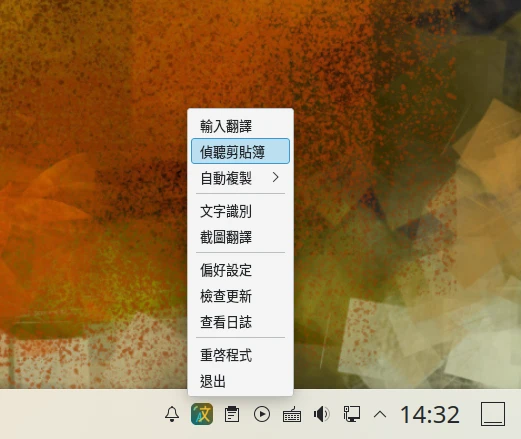
啟動Pot Desktop後會顯示在系統右下角。
-
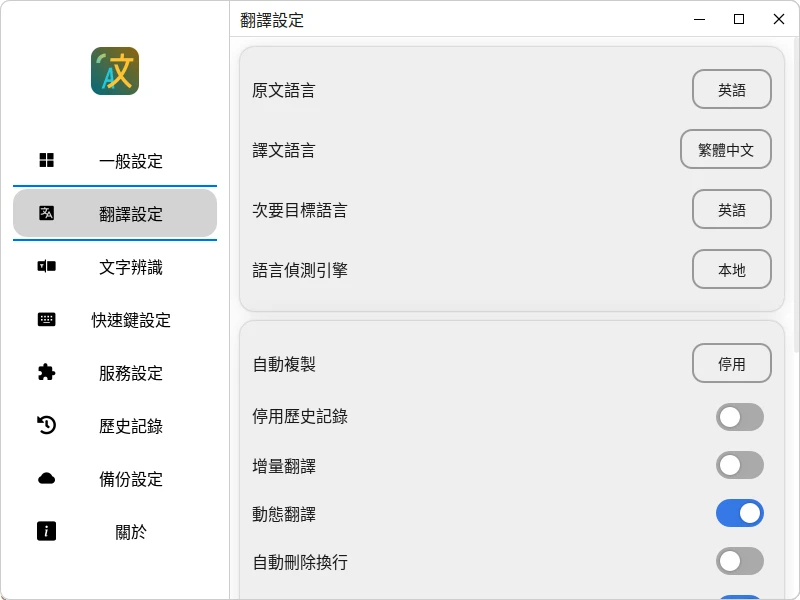
點選偏好設定 → 翻譯設定,設定來源語言以及要翻譯的語言。
-
啟用「監聽剪貼簿」後,只要複製文字或按下CTRL+C,Pot的視窗就會自動跳出翻譯結果。
Pot Desktop預設啟用的為DeepL、Bing、Yandex、Google翻譯,這些都是免費的線上翻譯服務。
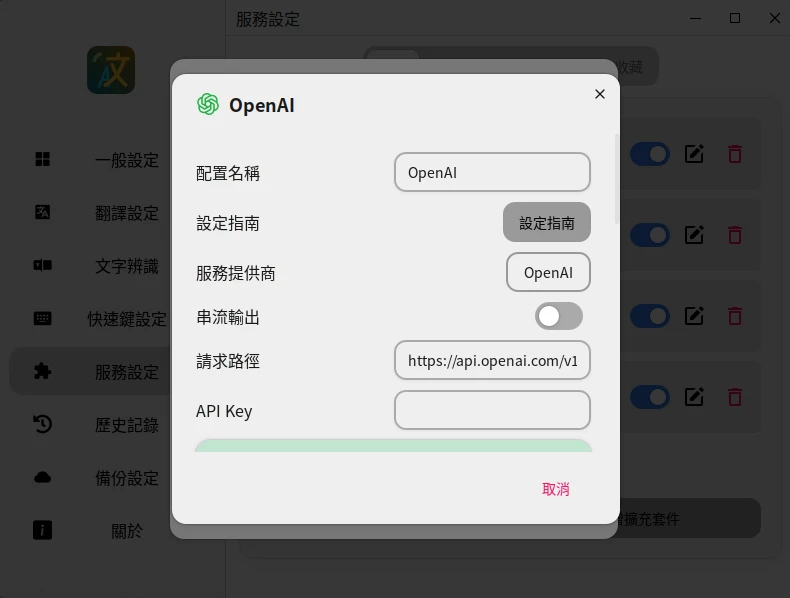
如果你想要用更強的大型語言模型翻譯,請點選偏好設定 → 服務設定 → 翻譯設定,點選新增服務,新增OpenAI,再填入付費ChatGPT的API key即可。
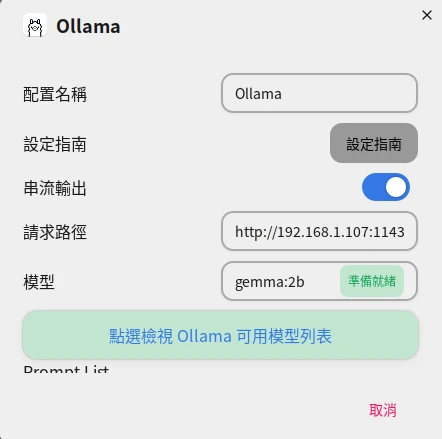
另外,你也可以自架Ollama,再連線到離線語言模型進行翻譯。
3. 設定文字轉語音 #
Pot Dekstop目前沒辦法調用作業系統的TTS。
內建的是Lingva,需要連線到公共站台使用,可是沒辦法播放音訊。等待作者修復。