提示:你可以考慮採用自由軟體GIMP和Krita替代Adobe Photoshop,這些軟體免費且適用於所有作業系統。
Adobe開發的Photoshop沒有官方Linux版,需要透過Wine轉譯執行。
根據WineDB回報的結果,Photoshop CC 2021可能是Linux能執行的最新版Photoshop了,更舊以前的CS6也行。後面的2022、2023、2024版本功能都不太正常。
Linux上執行的PhotoShop CC 2021,測試可以用Fcitx5打中文,並且抓得到繪圖板輸入。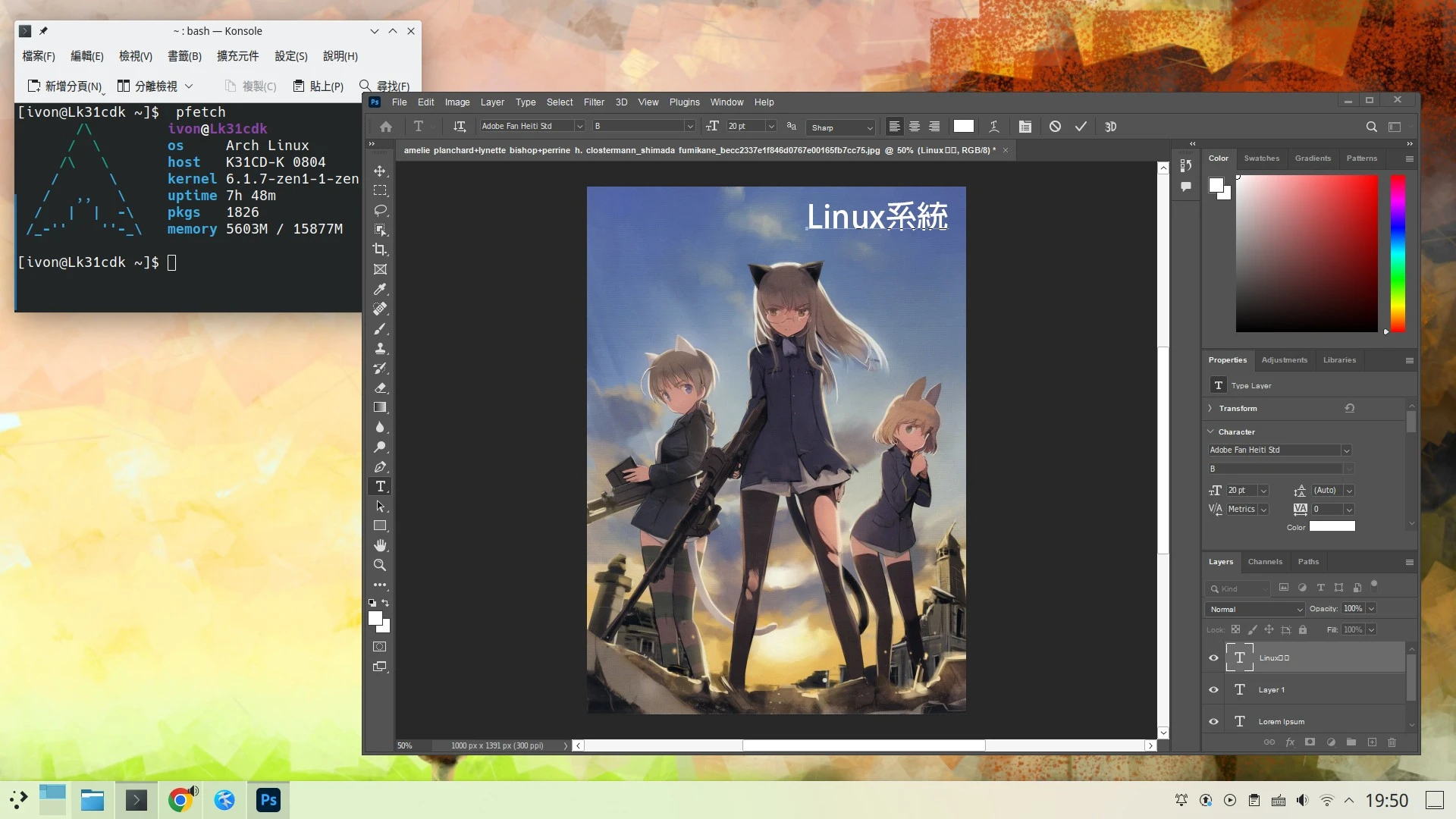
本文介紹如何在Linux系統,利用Github用戶LinSoftWin開發的指令稿設定Wine環境,自動安裝Adobe Photoshop CC 2022。

不想用指令稿安裝的用戶,請看文末了解如何用圖形界面「Bottles」安裝Photoshop。
1. 購買正版Adobe Creatvie Cloud訂閱#
Adobe Photoshop是需要付費訂閱取得的專有軟體,必須先購買授權才能使用該軟體。官網購買連結
另外,如果從其他地方下載破解好的Photoshop CC,那也是可以配合此指令稿使用,後面會講解作法。
2. 安裝Wine依賴套件#
再安裝前置依賴套件。
Ubuntu
sudo apt install dxvk zenity appmenu-gtk-module-common tar wget curlArch Linux
sudo pacman -S zenity appmenu-gtk-module tar wget curl
yay -S dxvk-bin
3. 執行Photoshop CC安裝指令稿#
根據指令稿作者說法,Photoshop CC 2022版不支援GPU硬體加速,追求穩定的請安裝Photoshop CC 2021。
- 複製作者儲存庫
git clone https://github.com/MiMillieuh/Photoshop-CC2022-Linux.git

cd Photoshop-CC2022-Linux/scripts

chmod +x *.shPhotoshop主程式因為版權問題需要手動下載,請到Github留言區下載
AdobePhotoshop2021.tar.xz,並放到Photoshop-CC2022-Linux/scripts目錄。執行安裝指令稿,指令稿後面的引數是安裝的目錄,我偏好放在
~/Applications/PhotoshopCC2021目錄。
# Photoshop CC 2021
sh ./photoshop2021install.sh "~/Applications/PhotoshopCC2021"
指令稿會開始建立Wine環境並下載Photoshop CC,大約要等30分鐘。
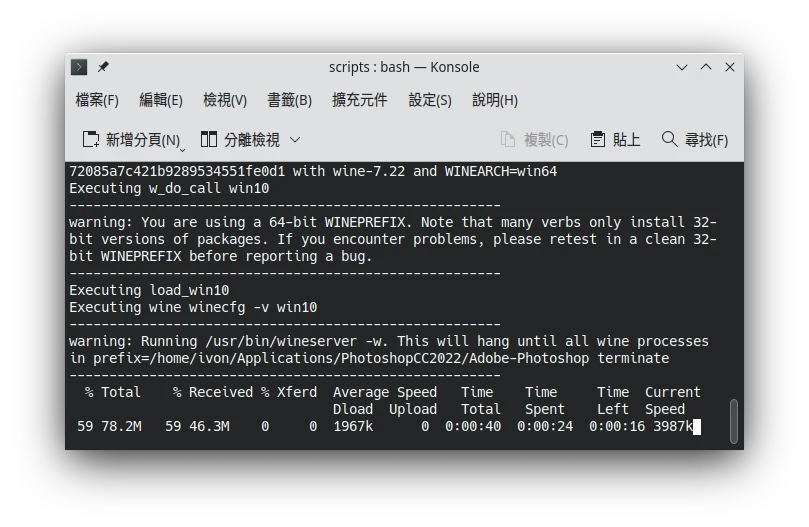
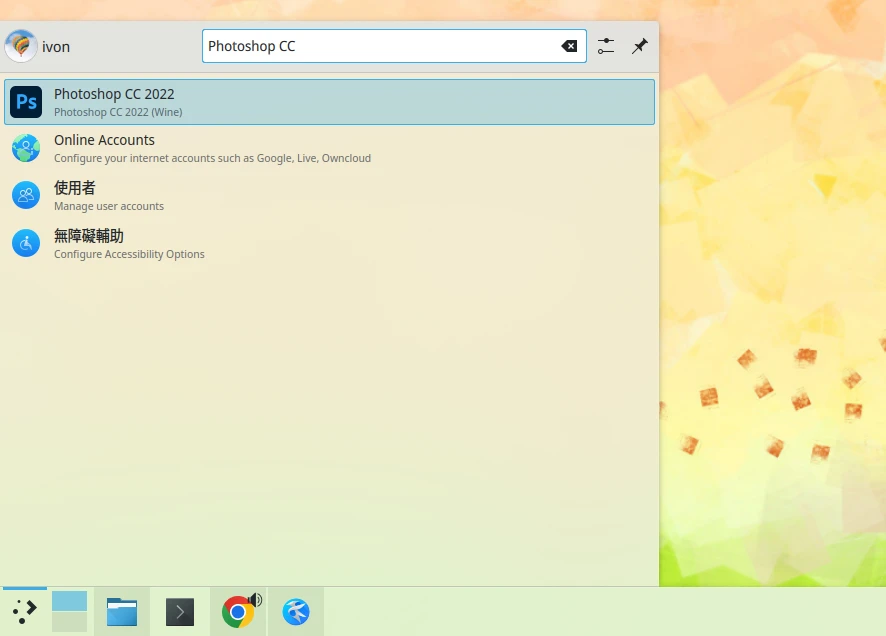
指令稿會在應用程式建立Photoshop CC的捷徑,點選即可使用。
4. 如果要執行破解版的Photoshop CC#
開啟檔案管理器,到
~/Applications/PhotoshopCC2022/drive_c/Program Files/Adobe,將Adobe Photoshop 2021重新命名為其他名稱。再將破解版的Photoshop CC主程式目錄放到
~/Applications/PhotoshopCC2021/drive_c/Program Files,取代用指令稿安裝的Photoshop CC。這樣點選桌面捷徑後就會改為啟動破解版的Photoshop CC。
5. 使用Bottles圖形界面手動安裝Photoshop CC#
安裝Bottles,新增Gaming酒瓶
開啟相依項目頁面,安裝以下套件
vcredist2010
vcredist2012
vcredist2013
vcredis2019
vcredist2022
msxml3
msxml6
allfonts
cjkfonts
gdiplus
atmlib- 點選執行exe,選取Photoshop主程式執行。