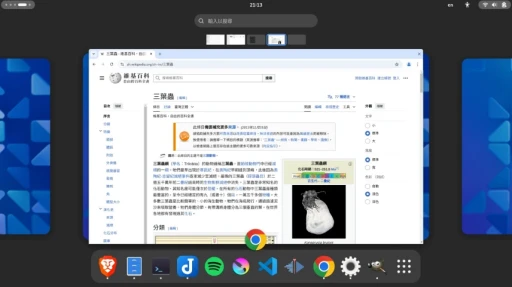
有時候在拍Linux教學影片的時候,因為畫面上字太小,我得在剪輯的時候額外加入放大效果。如果在拍攝階段直接叫出Linux的放大鏡功能,就能減少這類麻煩。
放大鏡 (Magnifier) 功能在拍教學影片的時候十分有用,當你想要強調特定功能的時候,點一下放大鏡就能讓觀眾看的更清楚。
在Wayland桌面工作階段,Firefox和Chromium瀏覽器都可以透過筆電觸控板雙指放大。不過這裡講的放大鏡功能比較不一樣,它是螢幕上任何地方都可以放大的!
放大鏡的功能應該是由桌面環境提供的,Linux使用Wayland協定的桌面環境都有提供放大鏡功能,無需額外安裝軟體。
註:如果你在尋找的是桌面環境縮放功能,請參閱Linux Wayland桌面的縮放方式
1. GNOME #
GNOME 48,建議先點選系統設定 → 無障礙輔助,勾選永遠顯示無障礙選單
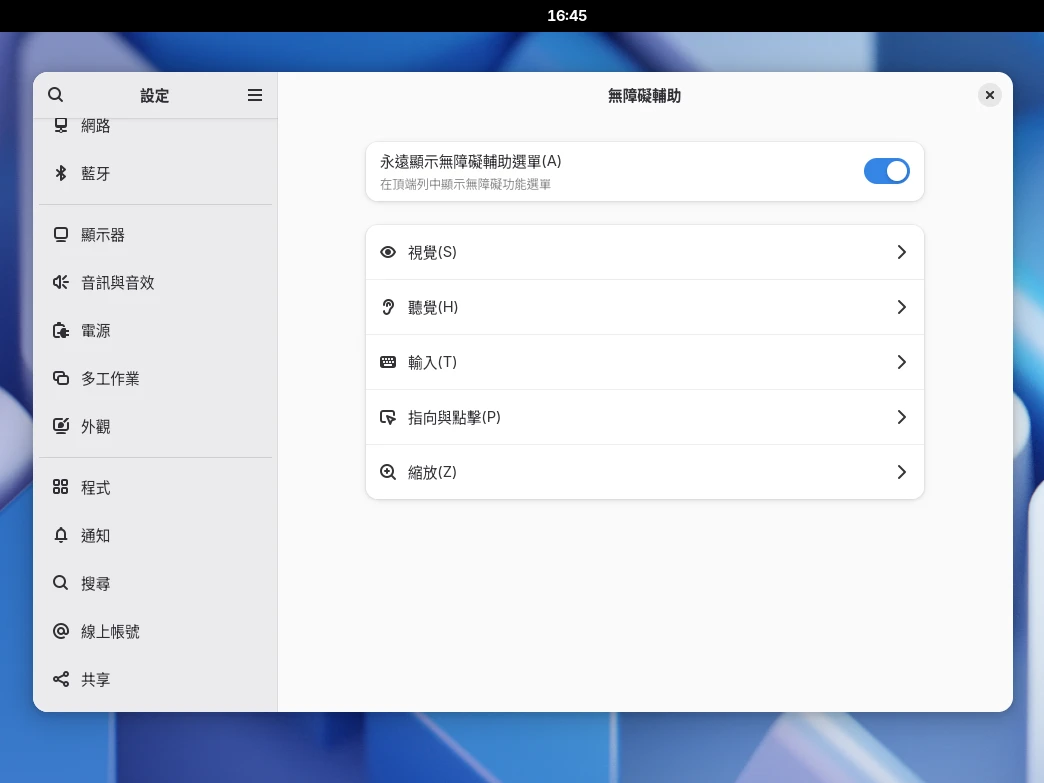
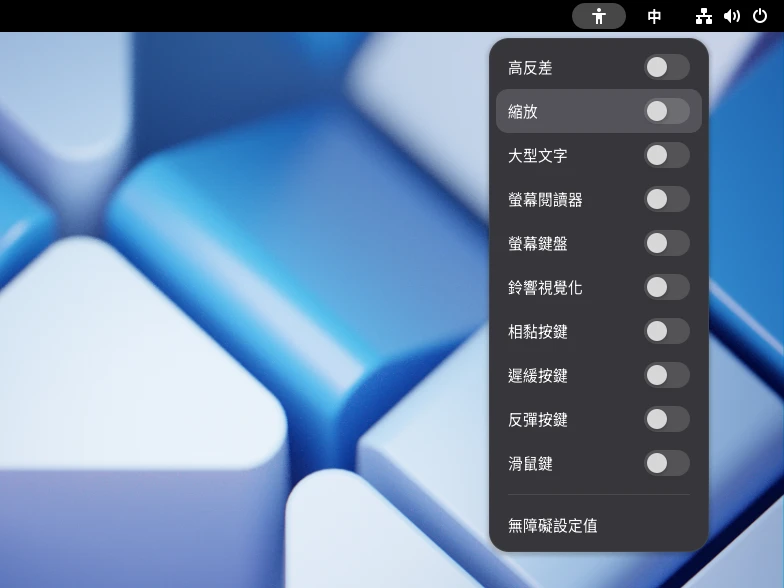
這樣的話就能從右上角的系統匣找到縮放按鈕。點選啟動放大鏡,或者按Windows鍵 + Alt + 8開關。
其餘詳細設定可以在無障礙輔助 → 縮放調整。
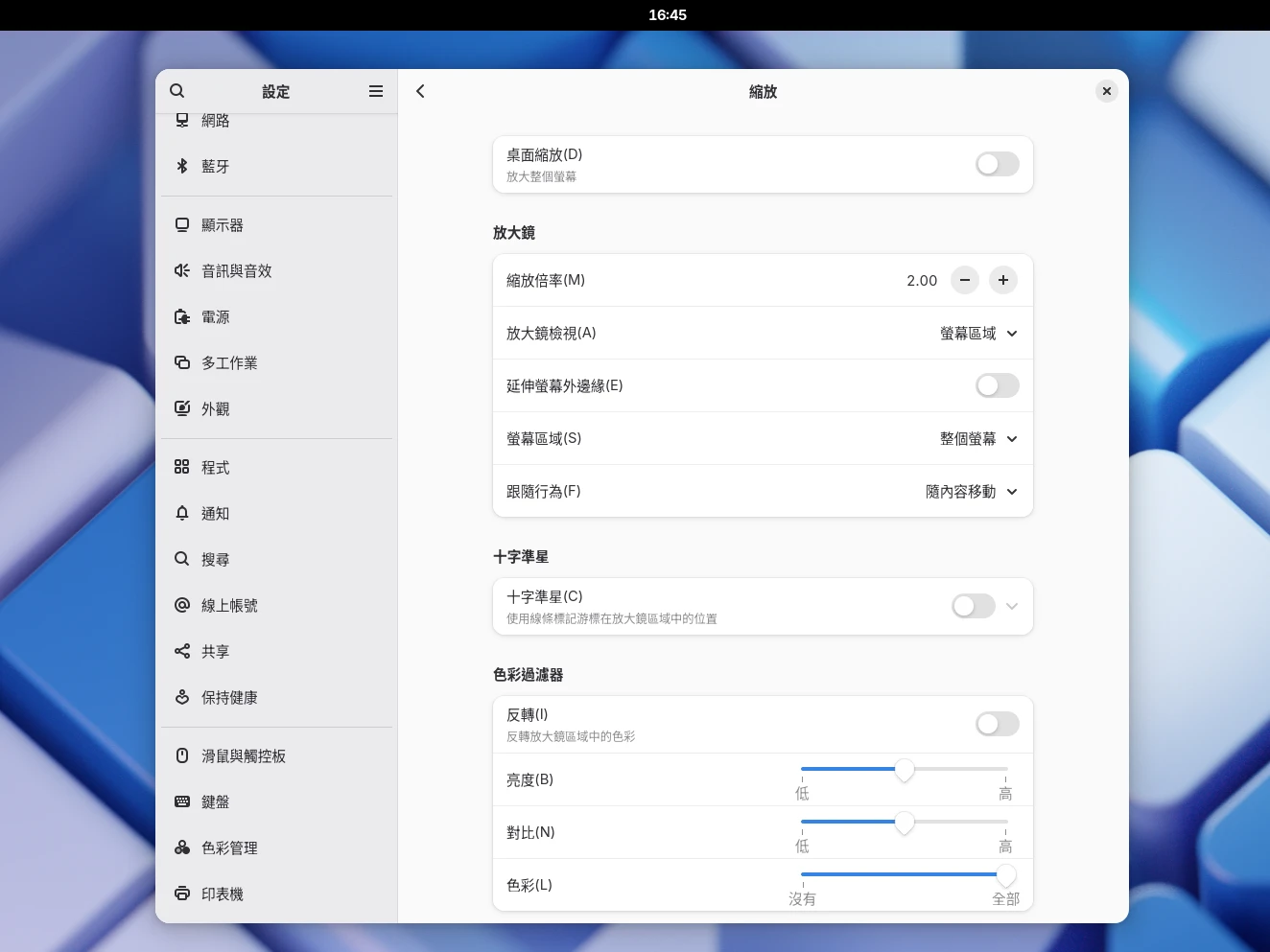
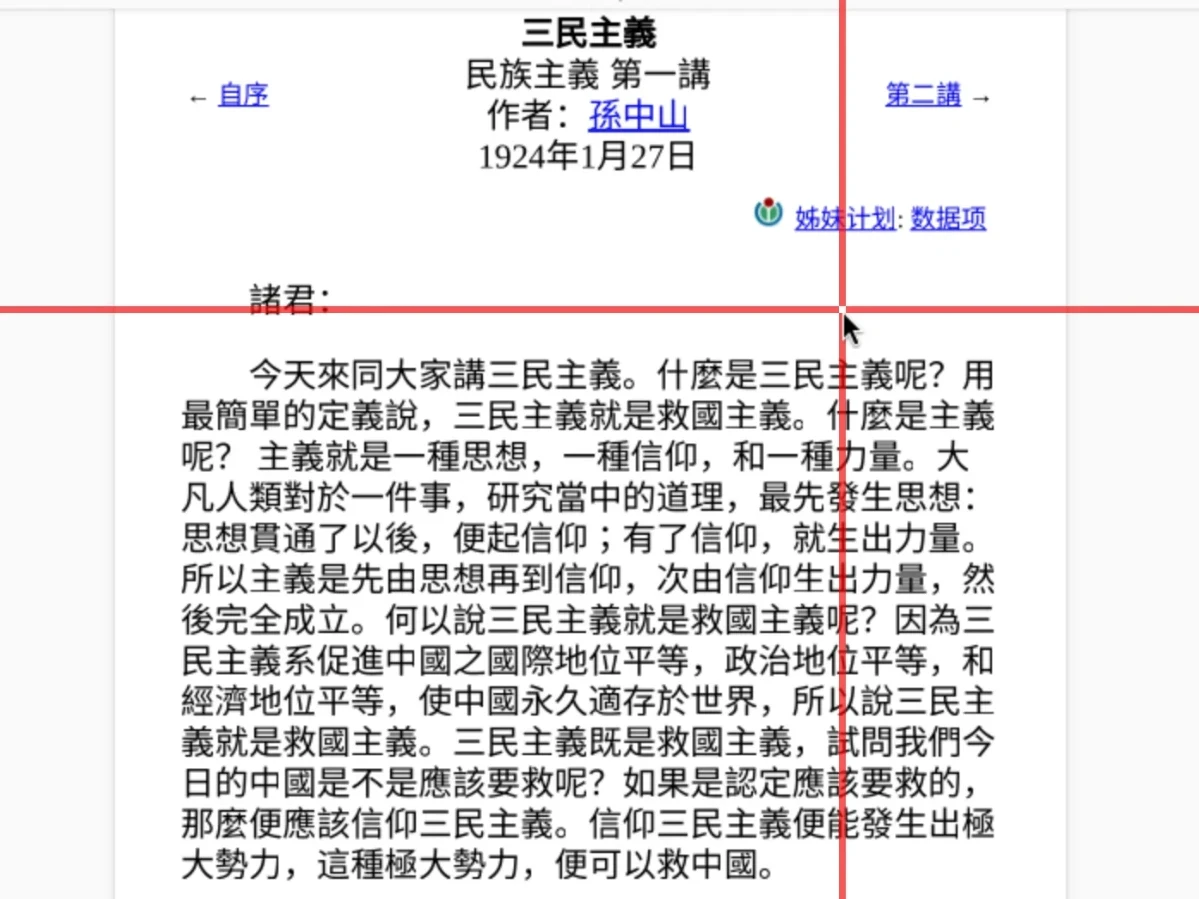
例如在縮放的時候顯示一個大十字。
2. KDE Plasma #
KDE Plasma 6,點選系統設定 → 視窗管理 → 桌面效果設定
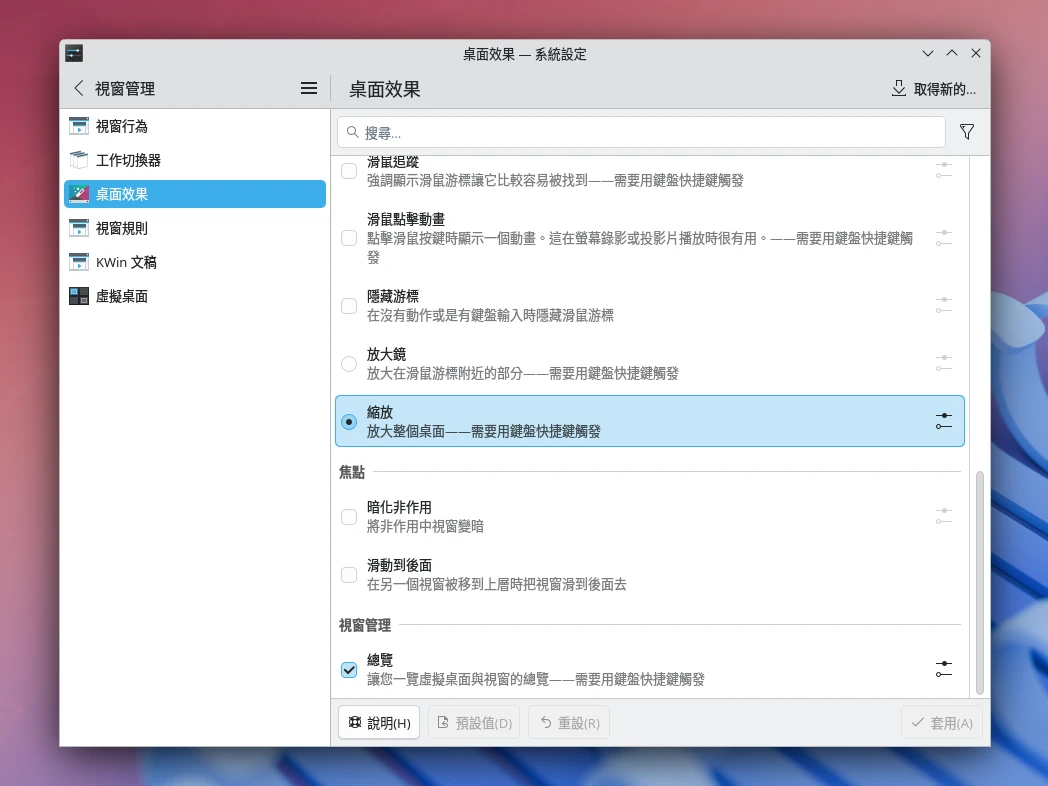
KDE有縮放與放大鏡功能,二選一。
縮放快捷鍵:按Windows鍵 + +號鍵放大桌面,按-號縮小,整個畫面會跟著滑鼠移動。
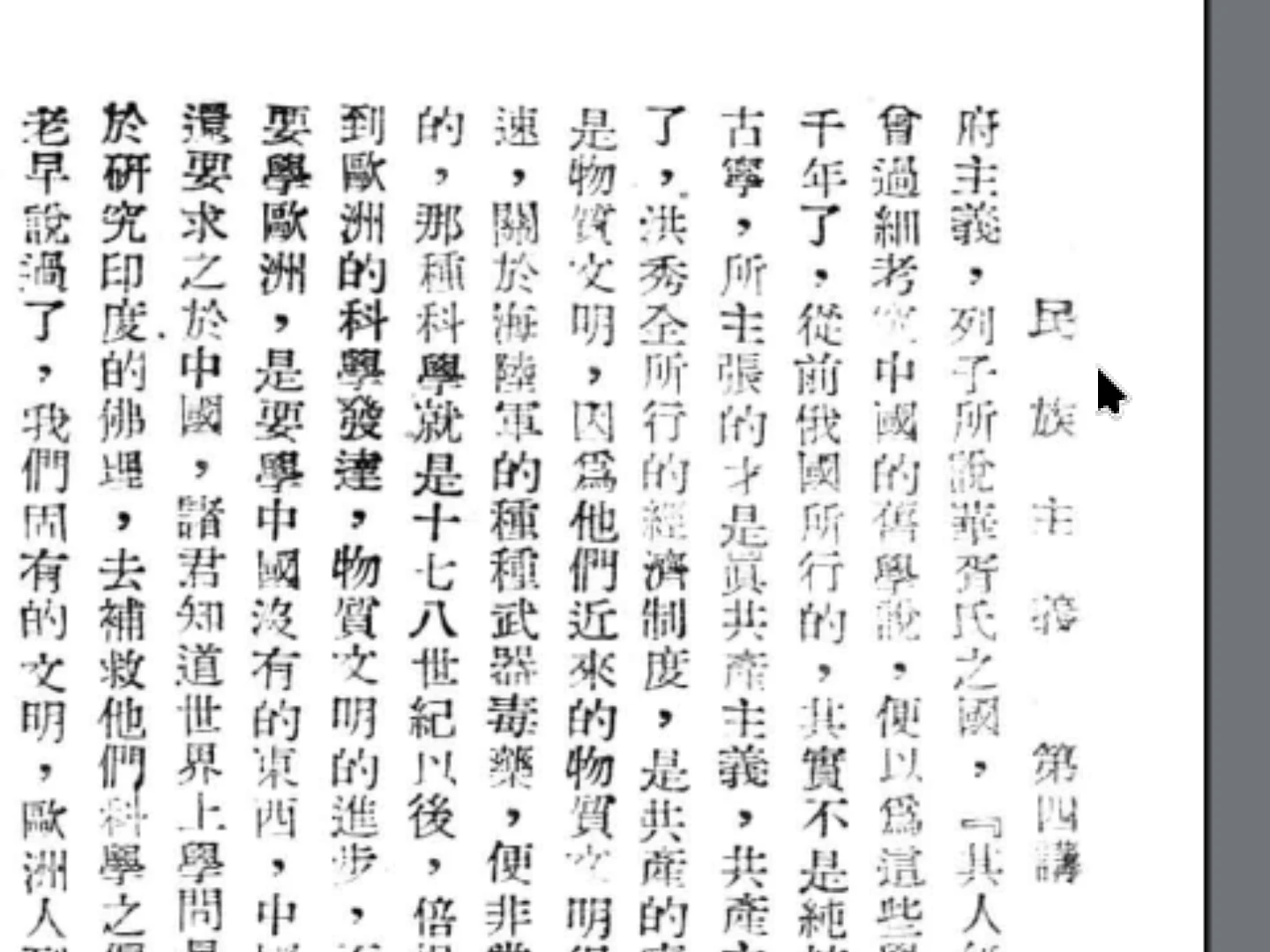
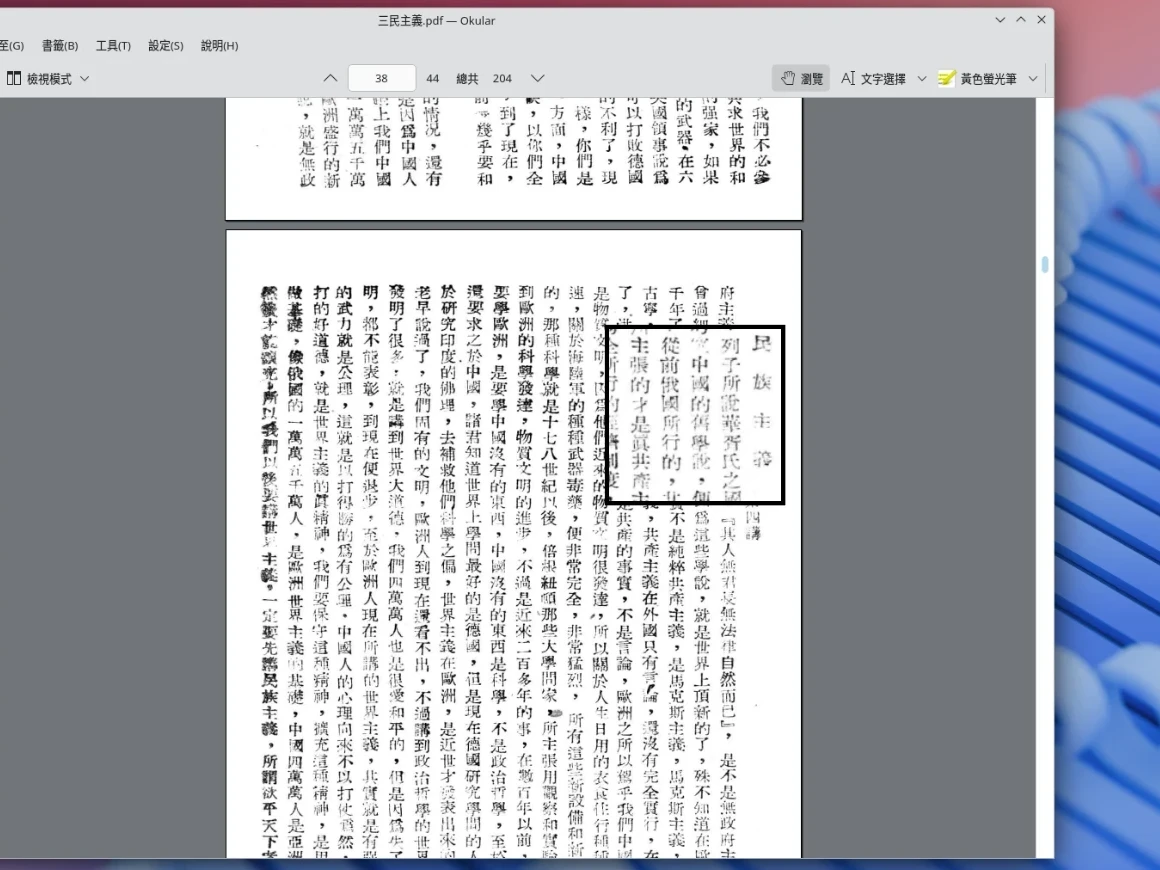
放大鏡快捷鍵:按Windows鍵 + +號鍵放大,按-號縮小。放大鏡是以滑鼠為中心顯示一個小區塊,只有滑鼠所在區塊的文字會放大。
順帶一提,快速上下甩四下滑鼠,KDE的游標就會暫時變大。