XLibre是fork自X.Org的一個專案。
該專案意圖延續X Server的生命,而非讓Wayland取而代之。
具體發展過程與爭議請看:XLibre X Server意圖替代X.Org,問題在哪裡?
本文討論如何安裝XLibre,一同「解放」你的桌面。
1. 支援XLibre的Linux發行版#
最好找已經提供XLibre套件的Linux發行版,真的不行再自行編譯。
參照:Are We XLibre Yet? - Github,尋找支援XLibre的Linux發行版或者BSD系統。
撰文當下,願意「完全」遷移到XLibre的都是一些小眾發行版。
例如下圖是採用XLibre + KDE Plasma X11的Artix Linux (Arch Linux)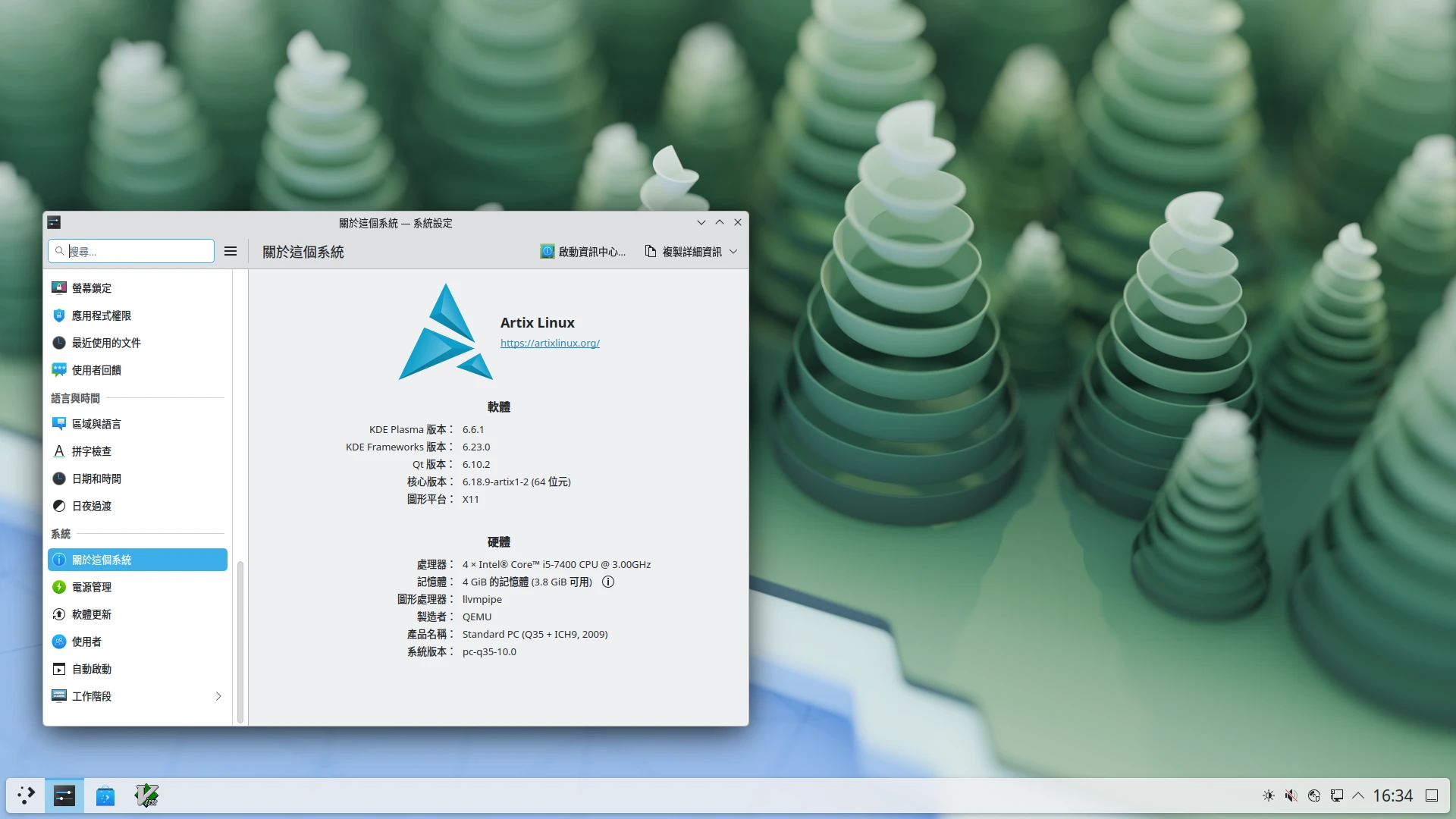
安裝XLibre + XFCE的Devuan (Debian)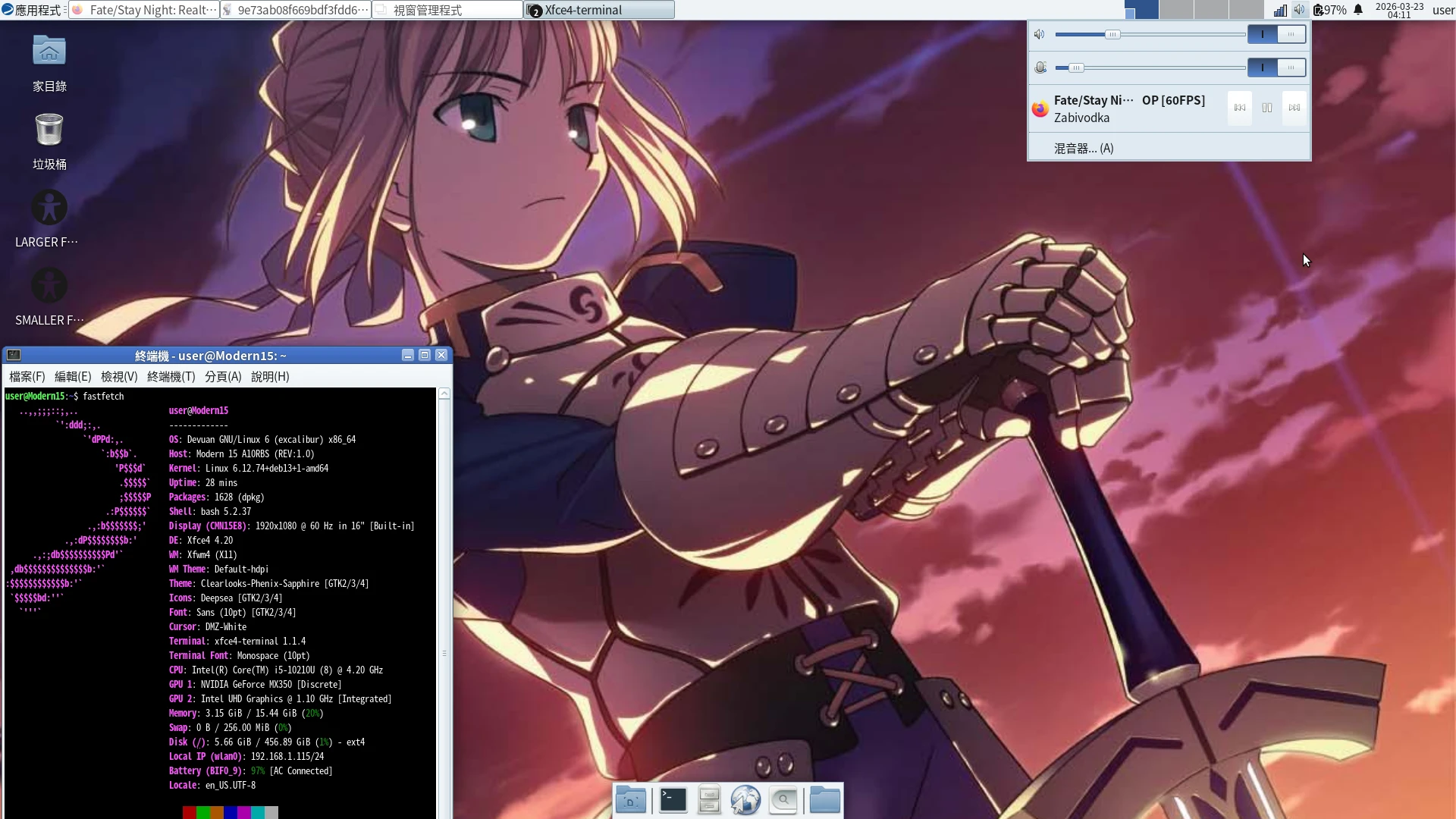
主流Linux發行版的套件依賴項目因為很大程度依賴X.Org,短時間內無法遷移,基本上都得靠第三方解決方案。例如新增第三方套件庫,才能安裝XLibre。
以Arch Linux系發行版來說:2026年XLibre尚未進入官方套件庫,需要參考AUR說明編譯安裝xlibre-xserver。或者使用binpkg-arch-based儲存庫提供的二進位檔,才可以在現有的Arch Linux安裝XLibre。
Debian系發行版請新增這個套件庫:Debian Repository for XLibre,安裝XLibre。
Ubuntu、Kubuntu、Xubuntu、Lubutnu用戶請使用這個套件庫:Ubuntu Repository for XLibre
2. 以Arch Linux安裝XLibre過程為例#
既然要用XLibre,就得選擇還支援X11的桌面。
GNOME 50以後已經完全移除了X11支援,KDE Plasma準備在6.8移除X11支援。Budgie預計10.0之後移除X11支援。
XFCE、Cinnamon、Mate、LXQT、LXDE、Moksha、TDE等桌面暫無移除X11的計畫。當然你也可以沿用現有的X Window Manager。
現有的Arch Linux,依照AUR指示安裝XLibre套件。
因為XLibre會取代X.Org,套件會衝突,建議在tty模式操作免得桌面自己崩潰。安裝的時候,pacman可能會顯示XLibre與X.Org衝突,需要將後者相關的套件都移除。
針對舊版Nvidia閉源驅動,可能要在
/etc/X11/xorg.conf.d/xlibre.conf加入以下內容,才能顯示畫面:
Section "ServerFlags"
        Option "IgnoreABI" "true"
EndSection
我使用的是KDE Plasma 6.6桌面,目前還能透過
plasma-x11-session套件提供X11工作階段支援。理論上,安裝後用起來應該是感覺不到太多變化,一切如常。未來KDE 6.8版本X11被移除之後,要繼續用KDE X11的可能得遷移到SonicDE,他們會繼續維護kwin-x11的支援。XLibre繼承了X.Org的大部份功能,因此專為X11設計的程式,像
xrandr依然能夠運作。執行
X -version指令,看到的是XLibe X Server而非X.Org X Server。用htop指令查看運作中的程式的時候,依然會顯示/usr/lib/xorg/Xorg。