常聞道企業用的Linux系統首選RHEL,往往需要花錢採購,但是RHEL系統其實是可以免費下載的喔!
你可以將RHEL安裝在自己的電腦,帶有圖形界面,當作日常的系統使用,不是只有考試前才下載來練習!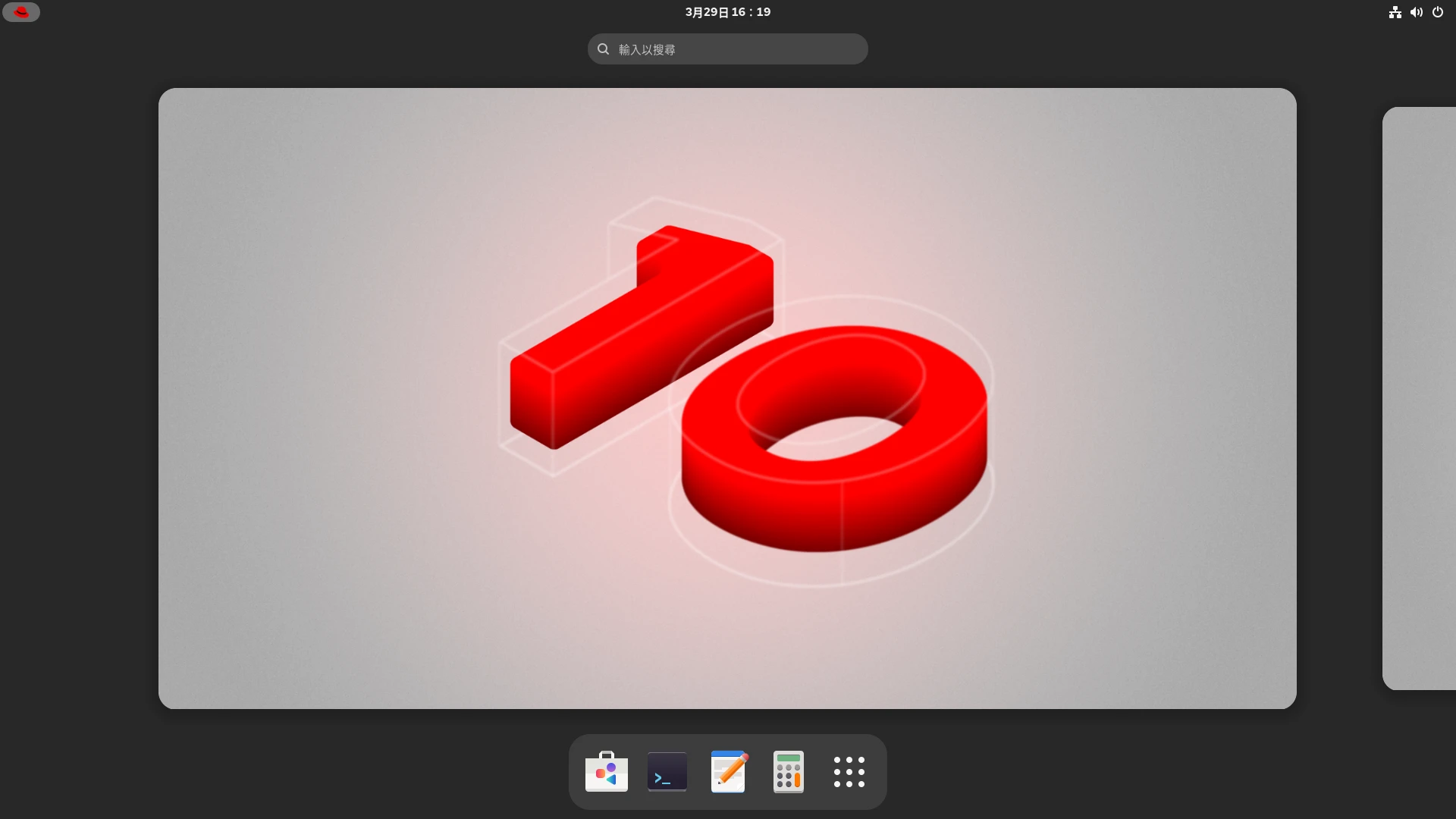
1. RHEL簡介#
RHEL全稱Red Hat Enterprises Linux,是一款專為企業市場設計的Linux系統。由美國RedHat公司維護及銷售。第一個版本於2002年推出,至今仍然是頗負盛名的Linux發行版。
RHEL屬於穩定發表更新的發行版。目前,RHEL大約每3年發表一次大版本更新,每個版本提供10年支援。
RHEL系統主要是基於CentOS Stream和Fedora的成果開發的,兩個專案都有受到RedHat贊助。RedHat會將一些更新修正先放到CentOS Stream,並讓開源社群協助測試,提供回饋,再放到RHEL,完善自家產品。至於Fedora就完全是Linux未來新功能的實驗室,技術迭代非常快,上游的功能可能要好幾年後才會加入RHEL。
雖然你常常聽到RHEL是為企業打造的系統,感覺好像要價不菲吧?但RHEL並非一定要付費,也不是全然的閉源軟體,而是含有許多開源的組件。RHEL依照Linux核心的GPL授權,會定時釋出原始碼給公眾檢視。因此誕生了許多基於RHEL開發的Linux發行版,例如CentOS、Rocky Linux、AlmaLinux等等。對RedHat來說,作業系統不是最值錢的,而主要是透過銷售軟體支援來營利,並且提供許多詳細的參考文件。
RHEL每發布一個版本都會跟著出版一本詳盡的系統參考文件,部份內容可以在RedHat官網免費瀏覽。裡面有豐富的Linux系統運維知識。當然如果你花錢買RHEL企業授權的話,還能在Customer Portal獲得許多實用的問題解答。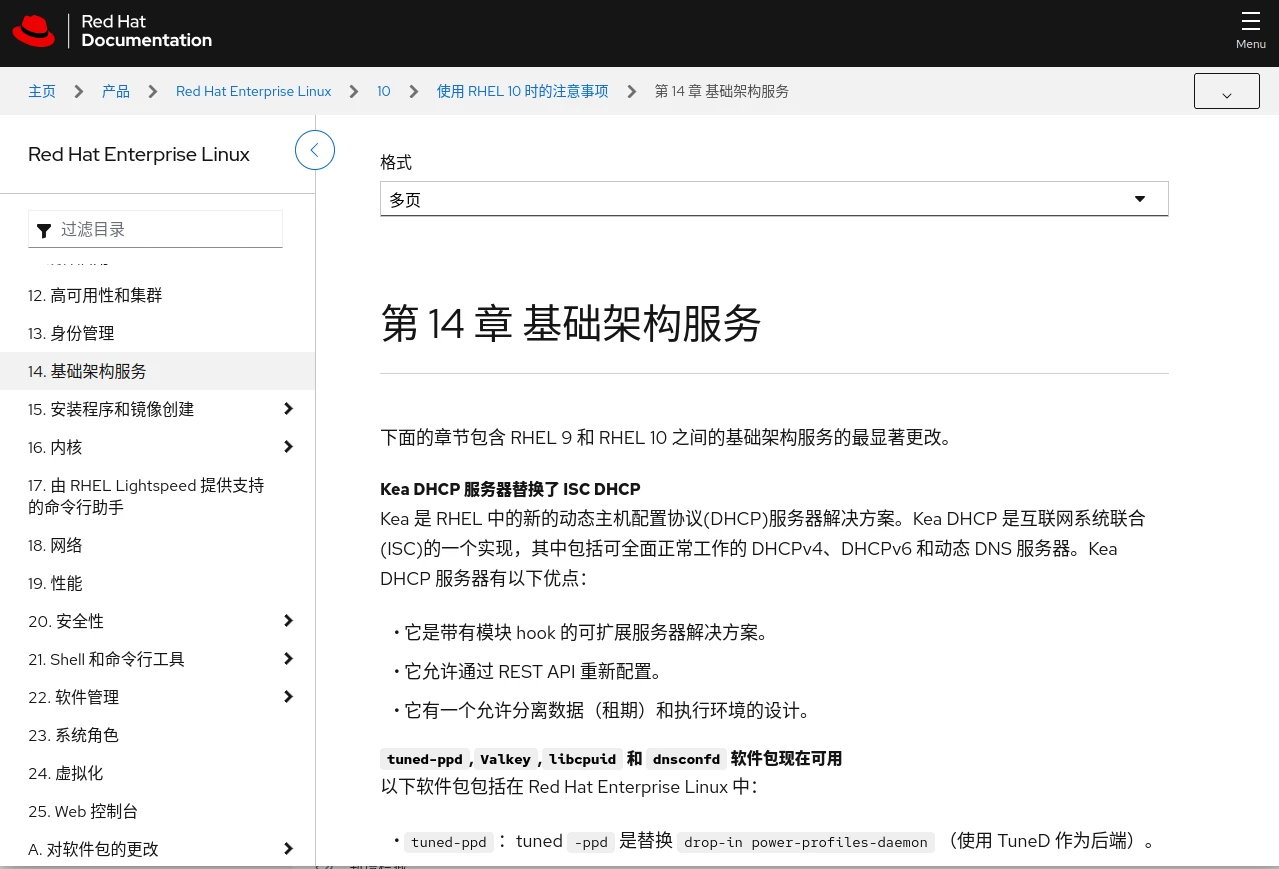
不過,2023年之後,一般用戶需要付費才可以取得RHEL原始碼,RedHat宣稱這沒有違反GPL授權,只是提高他人重新打包RHEL原始碼拿去賣的門檻而已。這種技術性繞過GPL的做法至今仍遭到自由軟體社群非議。
RHEL跟其他基於RHEL開發的發行版不同之處在於,它的軟體套件庫是需要「訂閱」才可以下載的。你需要登入RedHat Developer帳號,才可以存取套件庫,透過DNF安裝RPM套件。沒訂閱的話系統無法取得更新,也就不能下載軟體。
使用授權部份,參閱RedHat官網的RHEL Individual Developer Subscription: FAQs,針對個人使用,RHEL是免費的,最多可以註冊16~25台裝置。若是商業用途,則需要購買商業授權。嗯,因為RHEL套件庫是訂閱制,所以RedHat完全抓得到你在幹嘛,能夠得知是否想把機器大量部署。
RHEL適合哪些用戶使用呢?為了考RHCSA證照練習使用(X)
當然,RHEL也可以當成日常系統操作。使用者在安裝系統的時候可以選擇安裝為純文字模式的伺服器,或者是含有桌面環境的工作站。
但是,RHEL是專業用途取向的發行版,內建軟體非常少。即使你安裝桌面環境版本,也只有一個很基本的GNOME桌面,搭配給伺服器管理員用的Cockpit網頁管理面板而已。其他很多系統管理的操作都要打指令,需要有系統管理員的知識才用得好。
將RHEL當日常系統使用還會碰到一個問題,那就是RHEL套件相比Fedora來說少很多,畢竟那麼多套件RedHat也維護不來。這方面得透過EPEL套件庫補充。
有些用戶可能會覺得依賴訂閱制才能更新是很危險的,因為大公司掌握你的生殺大權,要是哪天發瘋要你付費才能繼續用了怎麼辦?如果你不想連更新系統都要求登入帳號,擔心被大公司控制住的話,那麼建議使用基於RHEL的衍生版本,如Rocky Linux或AlmaLunux。不要想著去「破解」RHEL,這會違反RHEL的使用者授權合約,嚴重情況下可能還會被RedHat起訴。
2. 測試環境#
- MSI Modern 15 A10RBS
- CPU:Intel i5-10210u
- GPU:Intel UHD 620
- GPU:Nvidia MX350
- 系統版本:Red Hat Enterprise Linux 10
- Linux核心版本:6.12
- 桌面版本:GNOME 47
3. 安裝RHEL#
到RedHat官網註冊一個帳號。
點選下載RHEL for no-cost,會得到一個dvd iso。RHEL欽定的桌面環境是GNOME,不提供其他桌面環境的版本!
用Ventoy製作開機碟
重開機進入UEFI。
RHEL支援Secure Boot,依照個人需求開啟,非強迫。
使用USB開機。
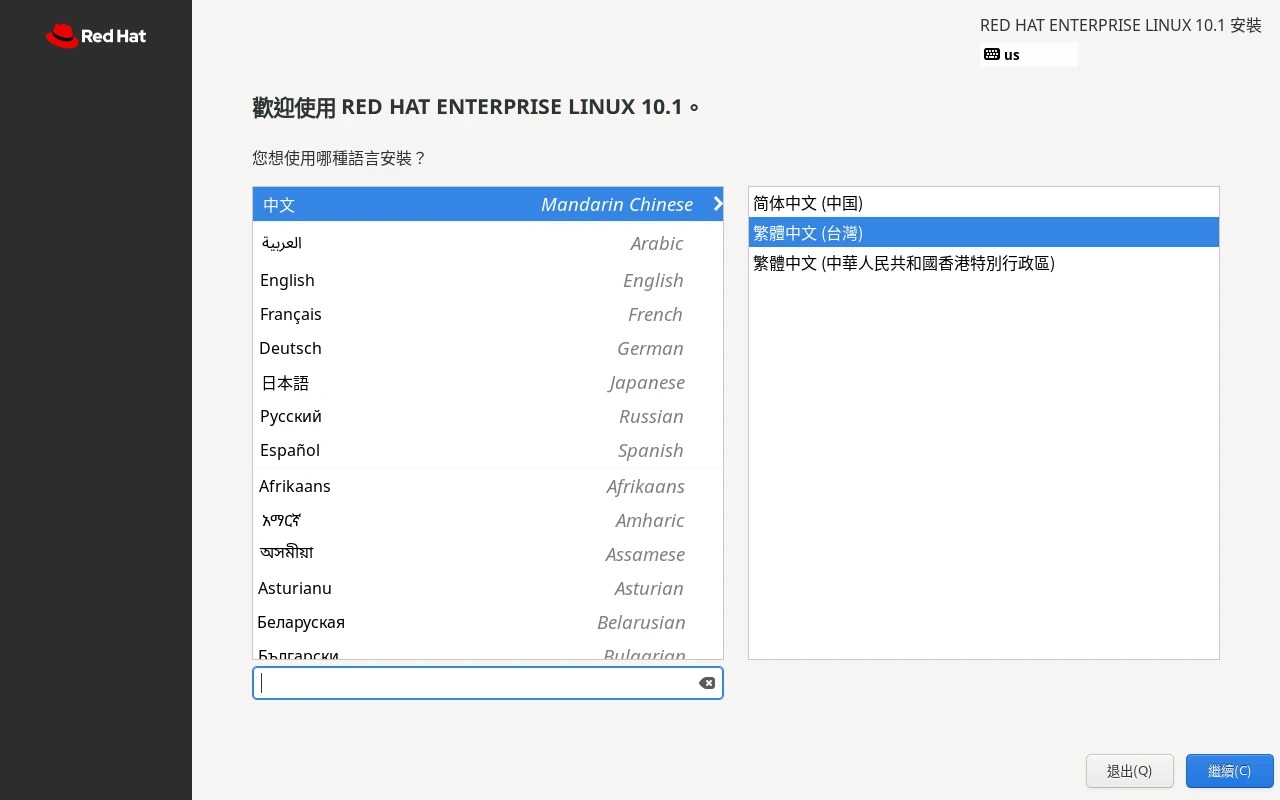
選取語言,進入安裝界面
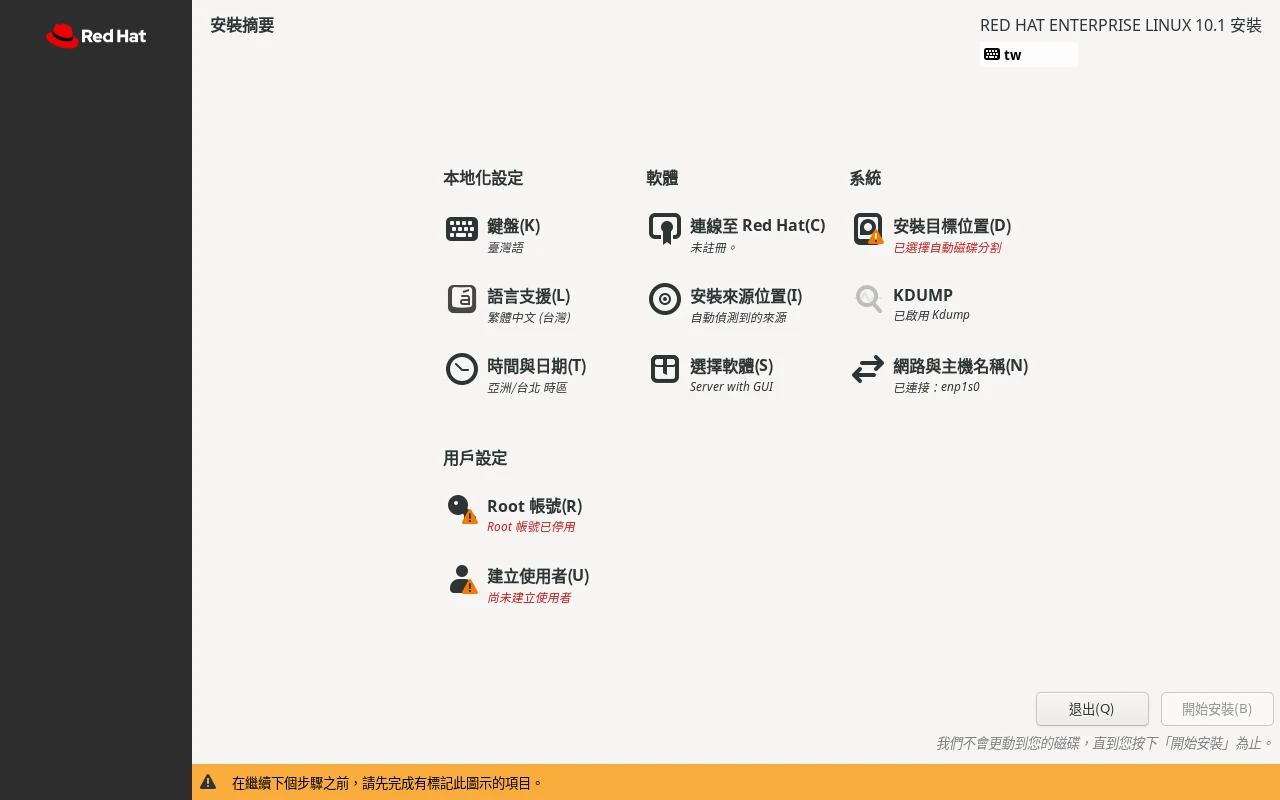
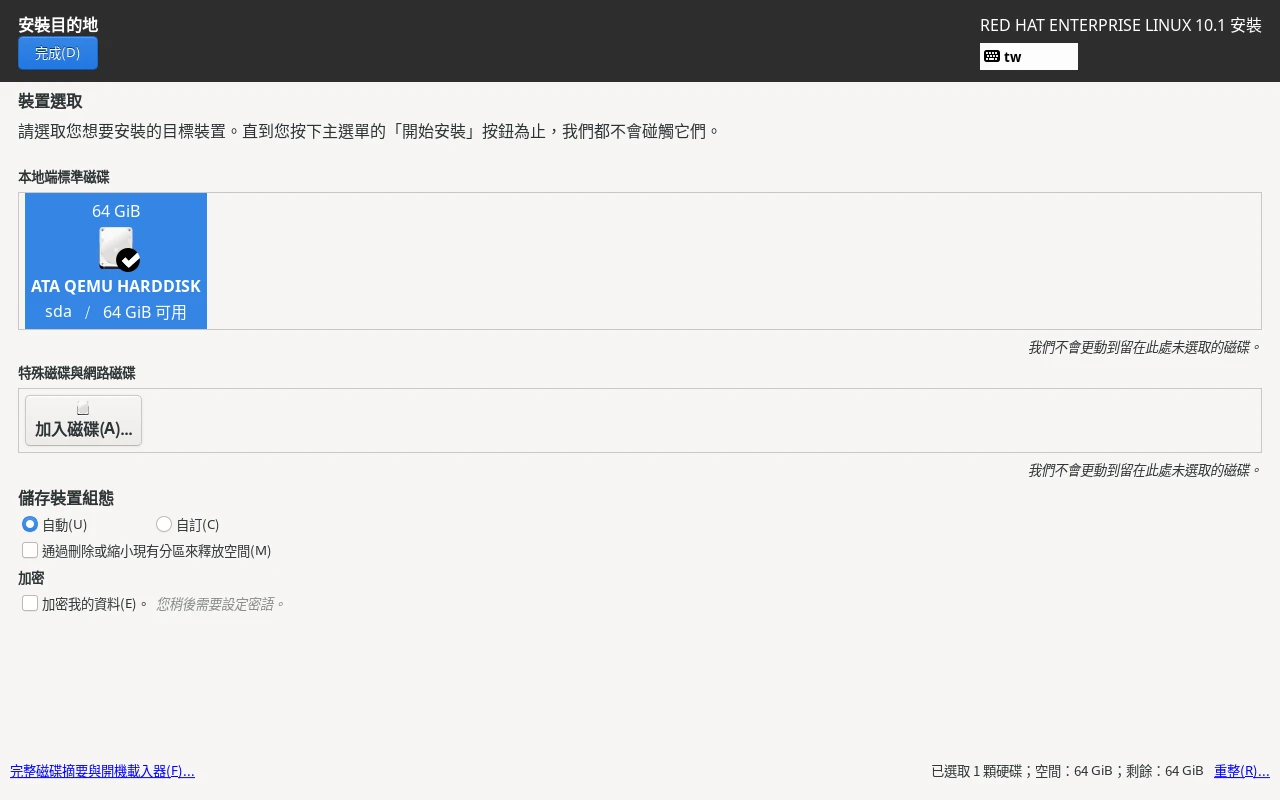
點選安裝與目標位置 → 分割磁碟,清除磁碟資料,讓安裝程式自動將硬碟分區,預設會使用LVM。點選左上角完成。
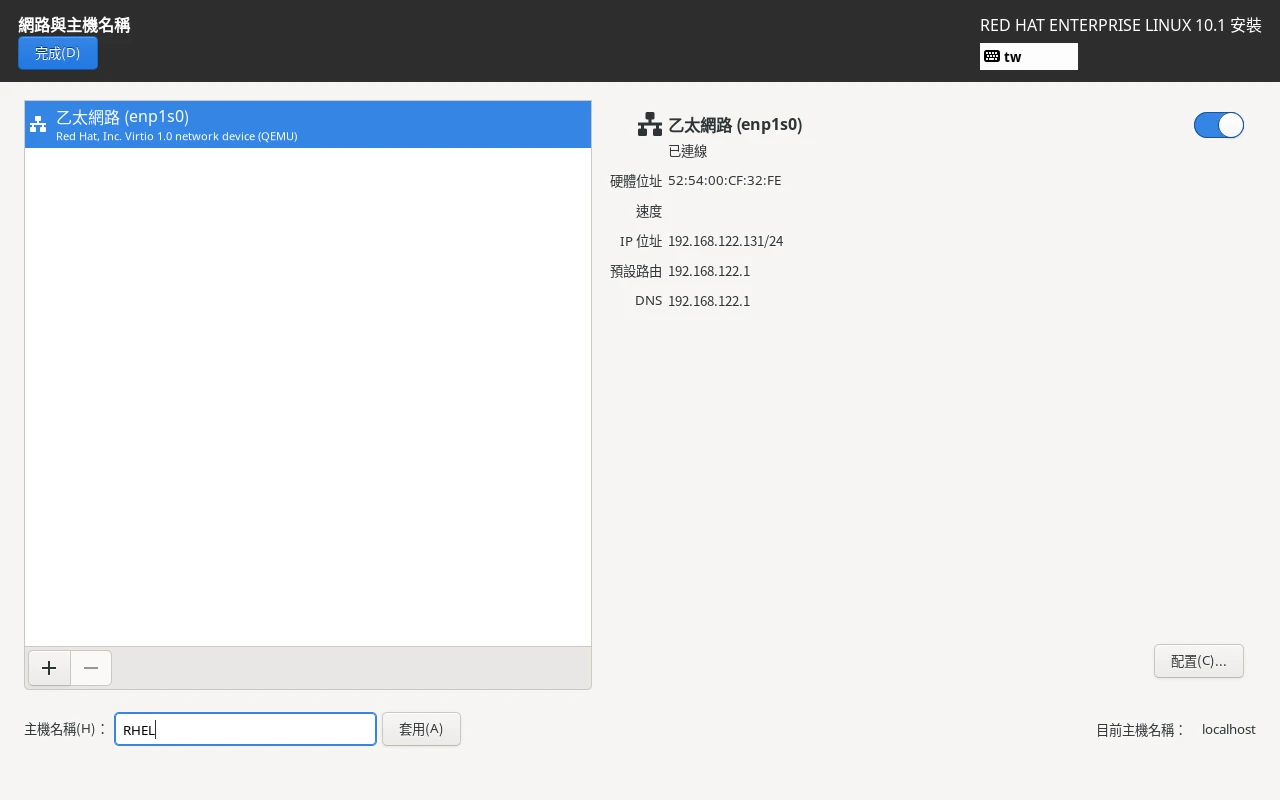
網路與主機名稱 → 設定主機名稱。並試試能不能連上網路。
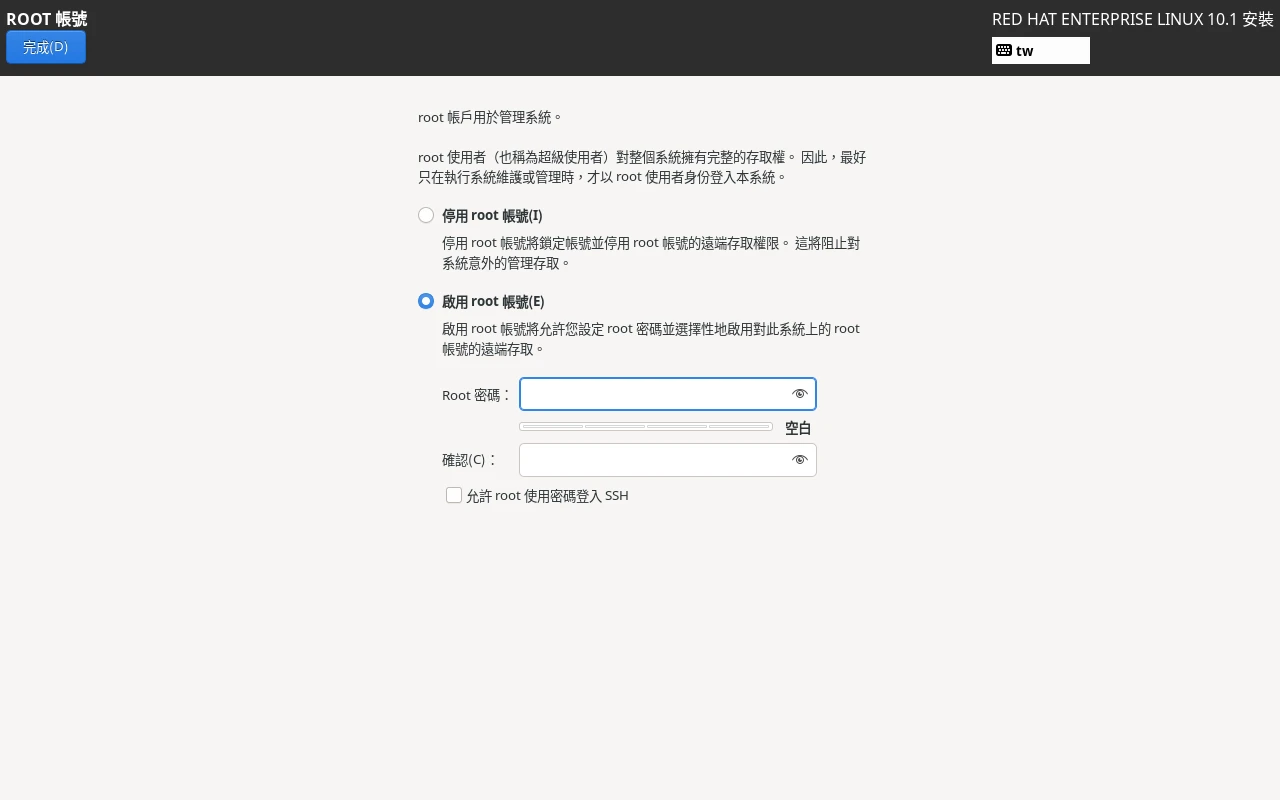
設定Root帳號密碼。
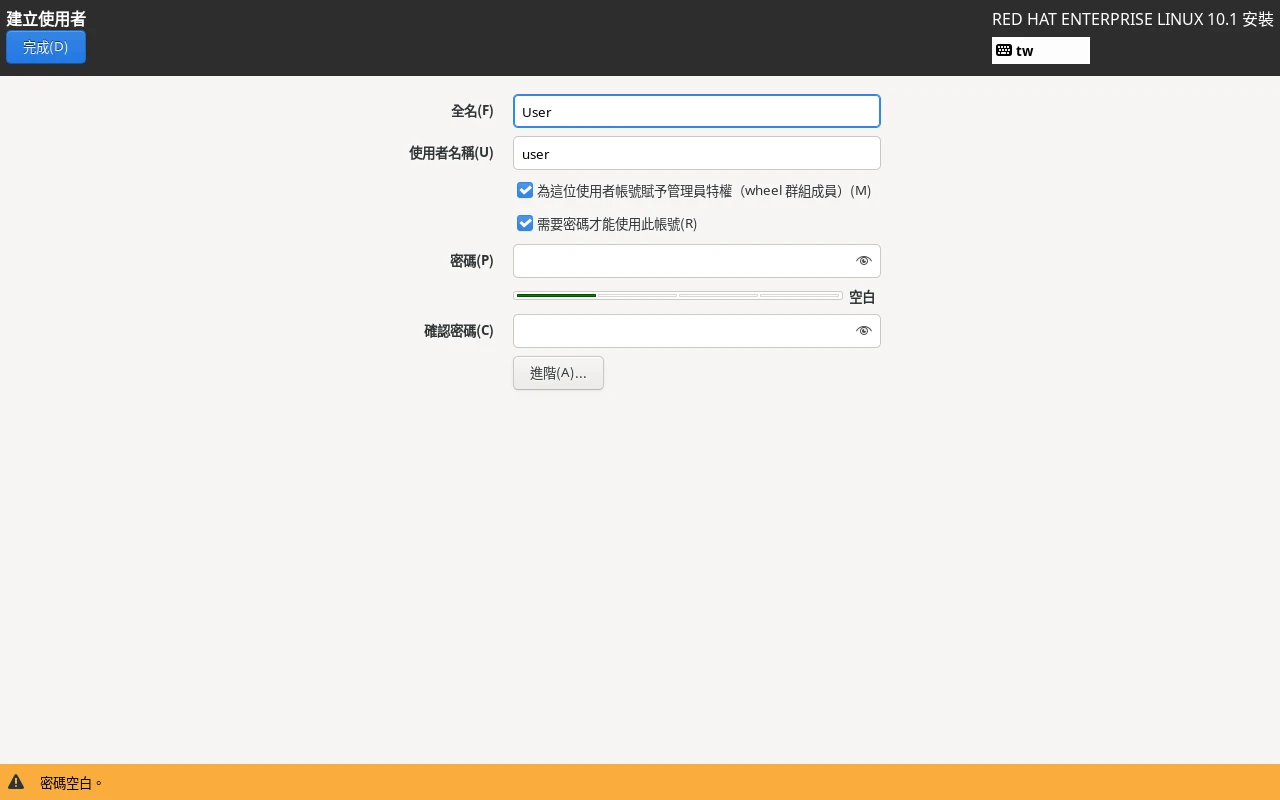
新增一般使用者帳號,將它加入sudo群組
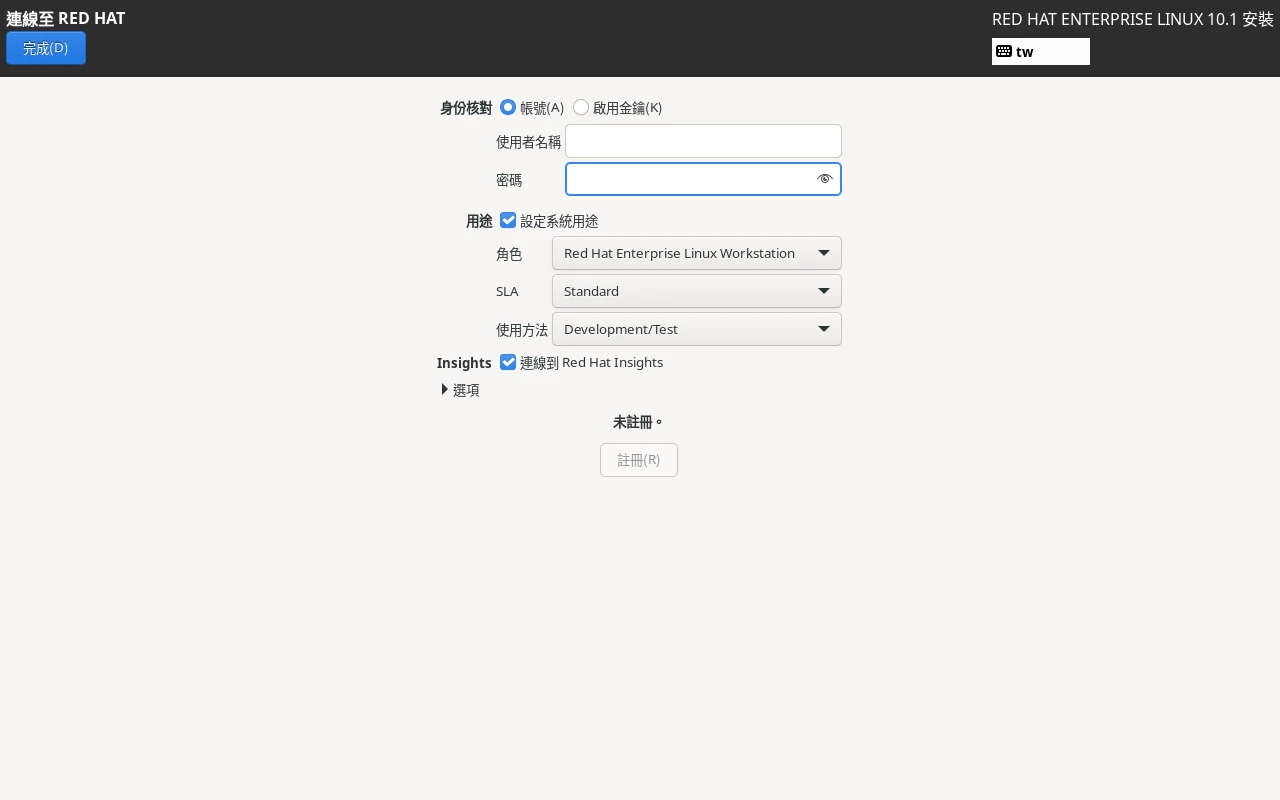
如果有連上網路,可以先在這裡登入RedHat帳號,註冊裝置
剩下的維持預設就好,Server With GUI的設定檔將會安裝GNOME桌面與常用系統工具。點選安裝。
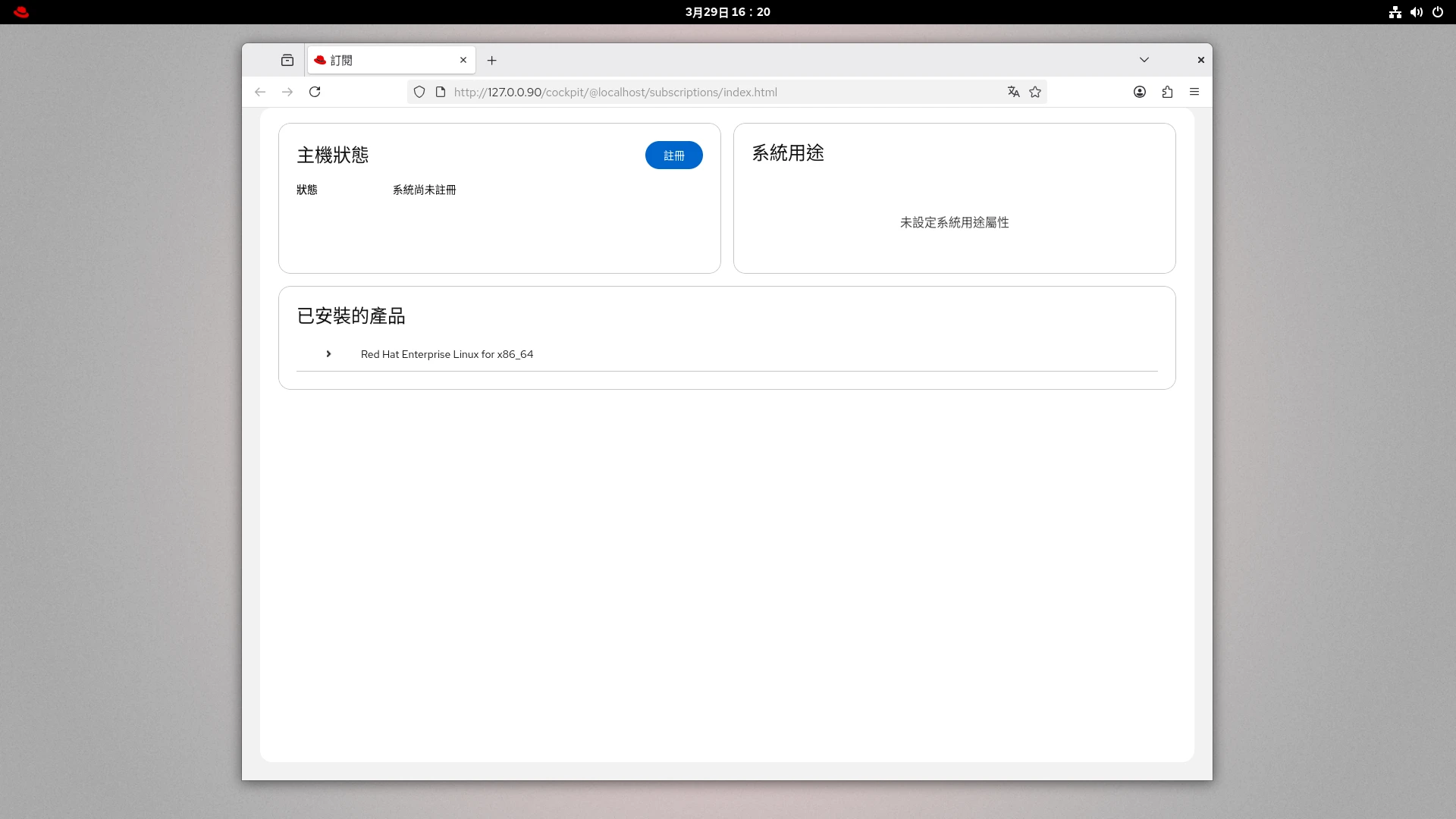
首次重開機後,會提示你到系統設定,輸入帳號註冊產品。RHEL系統的帳號註冊也可以透過內建的Cockpit網頁面板存取。
如果你要開機自動啟用SSH伺服器,執行以下指令。並用
ip addr取得Linux主機的區域IP,即可遠端登入。
sudo systemctl enable --now sshd4. 熟悉GNOME桌面操作#
RHEL的圖形環境是主流的GNOME桌面。
參閱:Linux GNOME桌面使用心法,理解設計哲學與操作邏輯
順帶一提,RHEL 10有內建Cockpit網頁管理界面,內建SSH終端機,可以透過瀏覽器打開https://127.0.0.1:9090遠端登入。
5. RHEL安裝軟體的方式#
目前RHEL最主要仍是使用DNF,用以安裝.rpm格式的套件。套件主要來源是RedHat的套件庫。
RHEL套件庫打包的軟體版本可能會比較舊。如果軟體不足,就從EPEL或者RPM Fusion這類第三方套件庫補。由Fedora社群維護,不保證穩定性。
你可以使用subscription-manager新增第三方套件庫。
或者,透過Flatpak取得最新版圖形軟體。不過要注意的是RHEL 10的Flatpak套件庫是用RHEL自家的,軟體太少了,要手動新增Flathub版本:
flatpak remote-add --if-not-exists flathub https://dl.flathub.org/repo/flathub.flatpakrepo6. 安裝Fcitx5中文輸入法#
RHEL 10安裝的GNOME桌面不會自動啟啟用中文輸入法。照理說應該要有iBus的注音輸入法才對。
唉唉~誰用那個老古董,應該用Fcitx5。可,RHEL也沒有收錄Fcitx5套件。
我這裡安裝Flatpak版本的Fcitx5,裡面有新酷音注音輸入法。
7. 安裝Nvidia閉源驅動#
- 參考RPM Fusion指示安裝。我的顯示卡是MX350,尚受Nvidia官方驅動支援:
sudo dnf install akmod-nvidia

sudo dnf install xorg-x11-drv-nvidia-cuda- 重開機。用
nvidia-smi檢查驅動版本。
8. 手動安裝KDE Plasma桌面#
這純粹是我個人的變態偏好,喜愛KDE Plasma的多功能勝過GNOME的極簡。
如果你覺得GNOME就很好用了,就維持原樣即可。因為RHEL的GNOME來自於RHEL本身的套件庫,有商業公司維護確保穩定性。而KDE來自於Fedora社群維護的第三方EPEL套件庫,相對不穩定。
啟用EPEL套件庫
從EPEL套件庫取得KDE桌面
sudo dnf group install kde-desktop-environment- 替換開機使用的顯示管理器為SDDM
sudo systemctl disable gdm

sudo systemctl enable sddm
9. RHEL簡評#
其實有用過Rocky Linux和AlmaLinux這類根據RHEL原始碼所複製出來的系統的話,回來用正版的系統,是感覺不到什麼差異的。就是穩。