分享如何修改Linux系統XFCE桌面的外觀,適用Xubuntu、Debian、MX Linux、Linux Mint、Manjaro、EndeavourOS等發行版。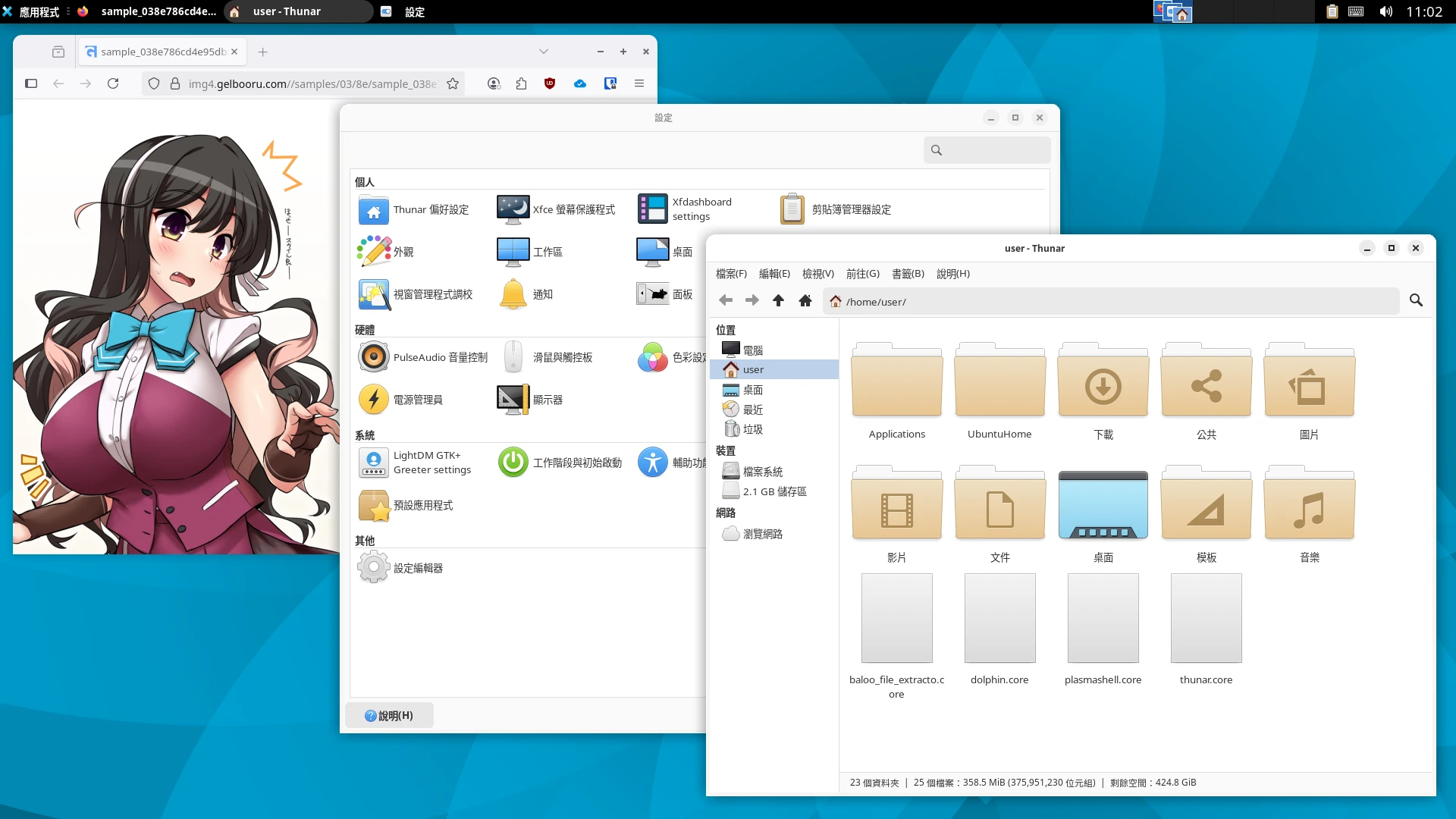
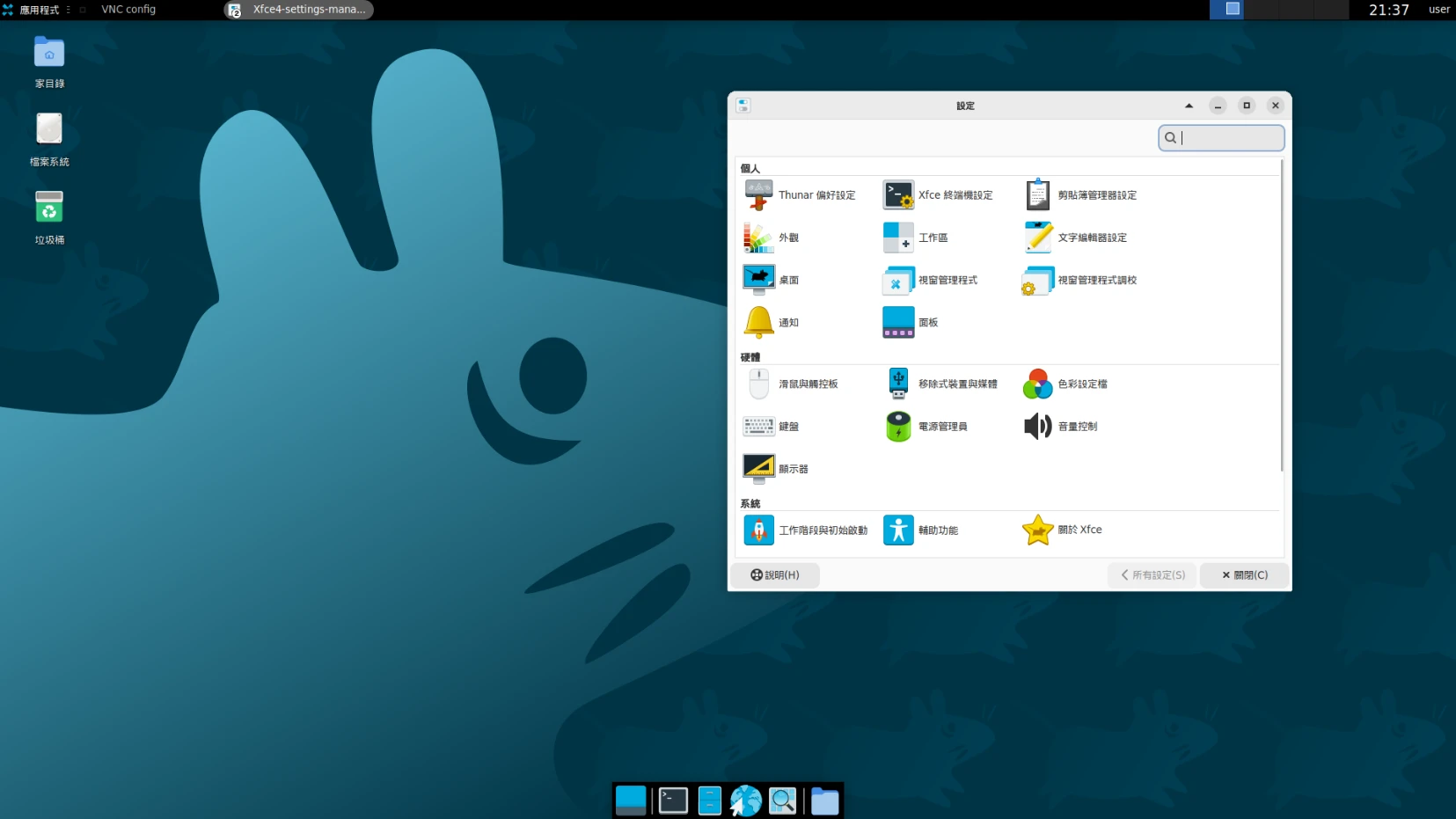
1. 美化XFCE的必要性#
沒有必要,XFCE預設的配置就很好用了。
如果你很在意性能問題,安裝太複雜的主題可能還會增加RAM佔用呢!
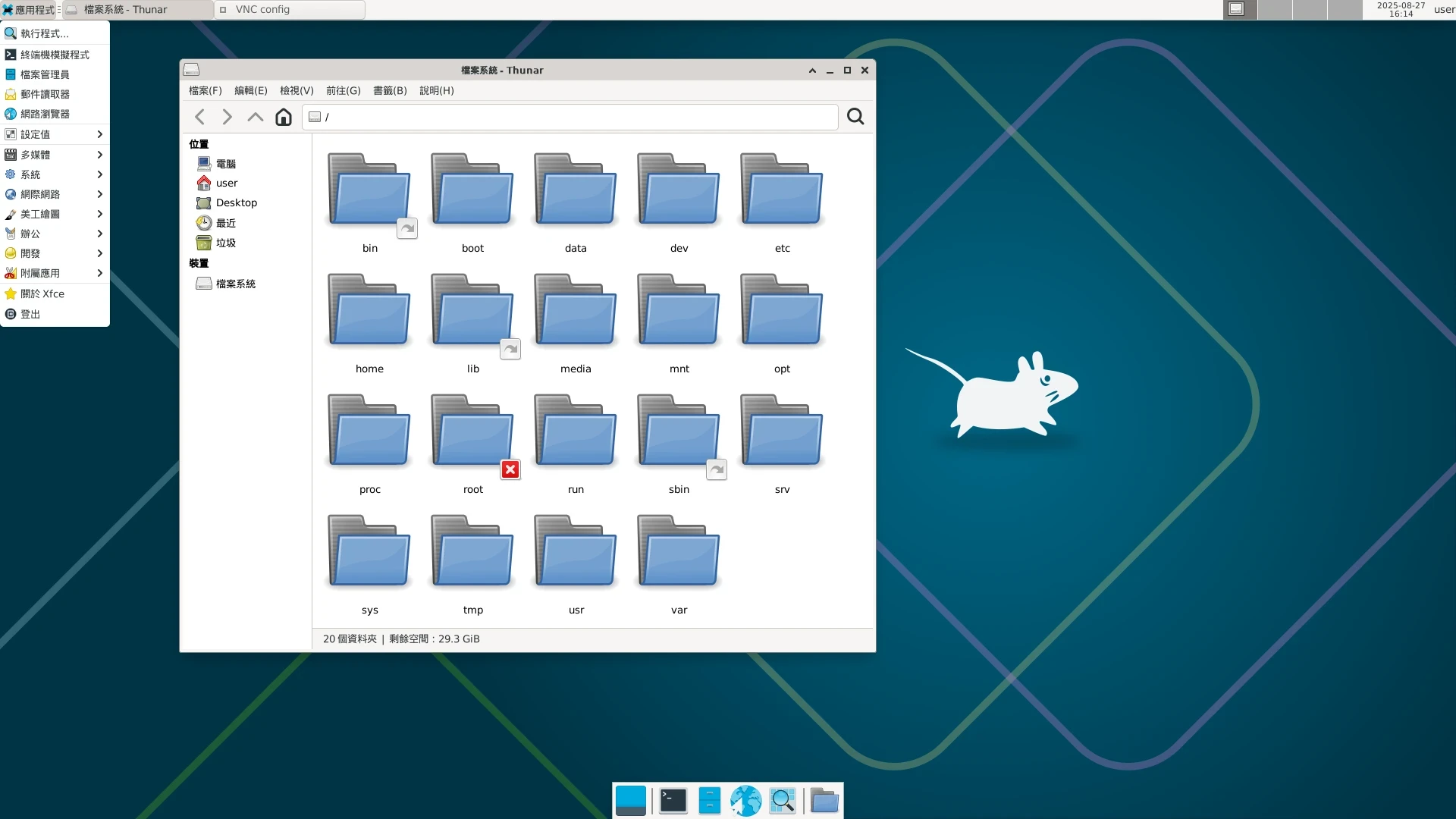
但老實說,如果沒有Linux發行版預先幫你安裝的主題(例如Manjaro、MX Linux、Xubuntu),我認為XFCE內建的主題真的蠻醜的,讓人想要裝點東西改善。
Manjaro的XFCE主題 與 Debian的XFCE預設主題比較: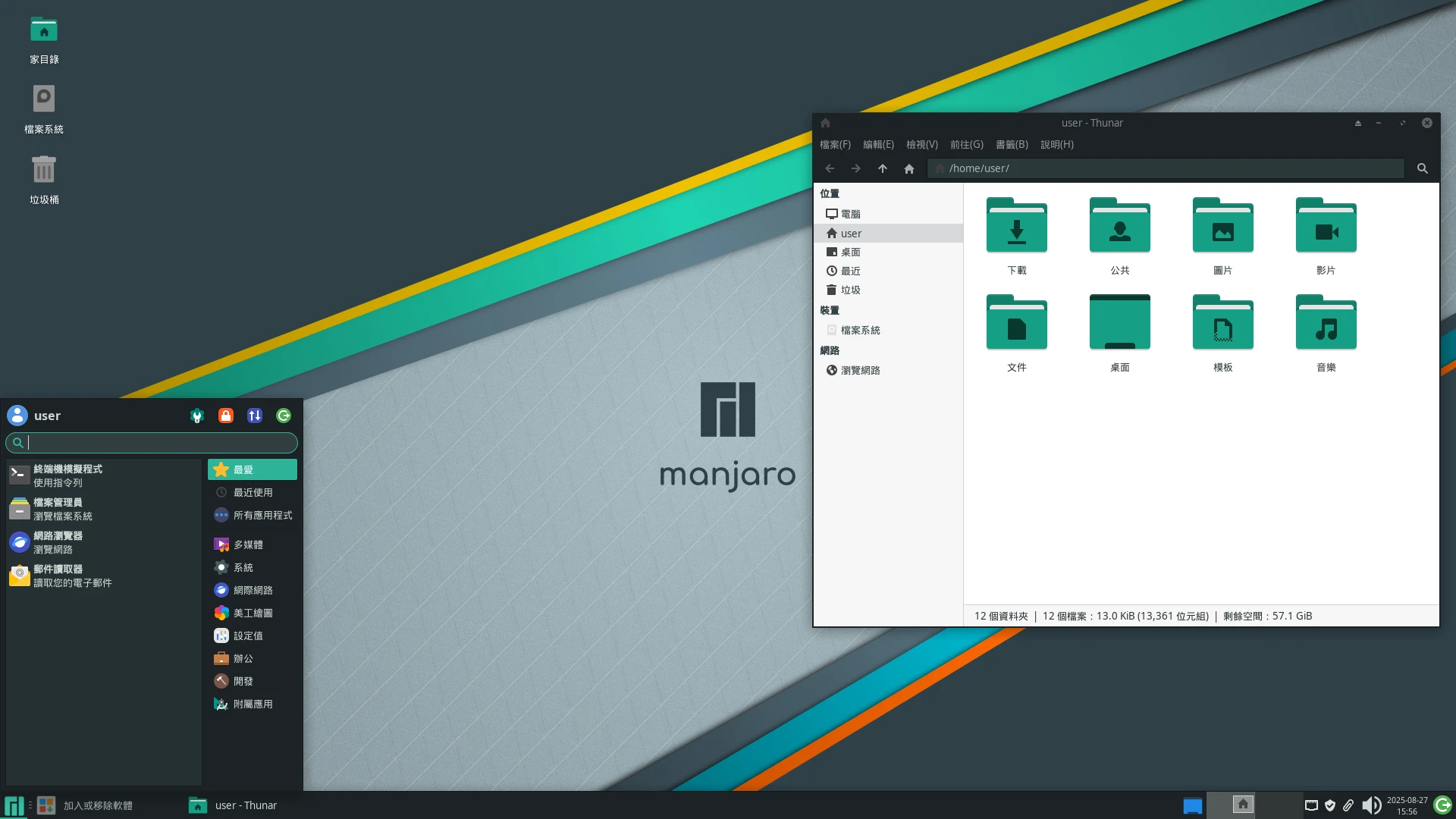
XFCE桌面的開發工作始自1996年,主要使用GTK寫成。如果你有幸找到10年前的桌面擷圖,會發現XFCE風格跟現在最新版本幾乎一模一樣!但XFCE開發者留了許多自定義的空間,讓使用者能夠自由調整桌面樣式。
由於XFCE設計靈活,我們可以把XFCE變成Windows 11,也能夠弄成macOS的樣子,例如這個「WhiteSur」的GTK主題: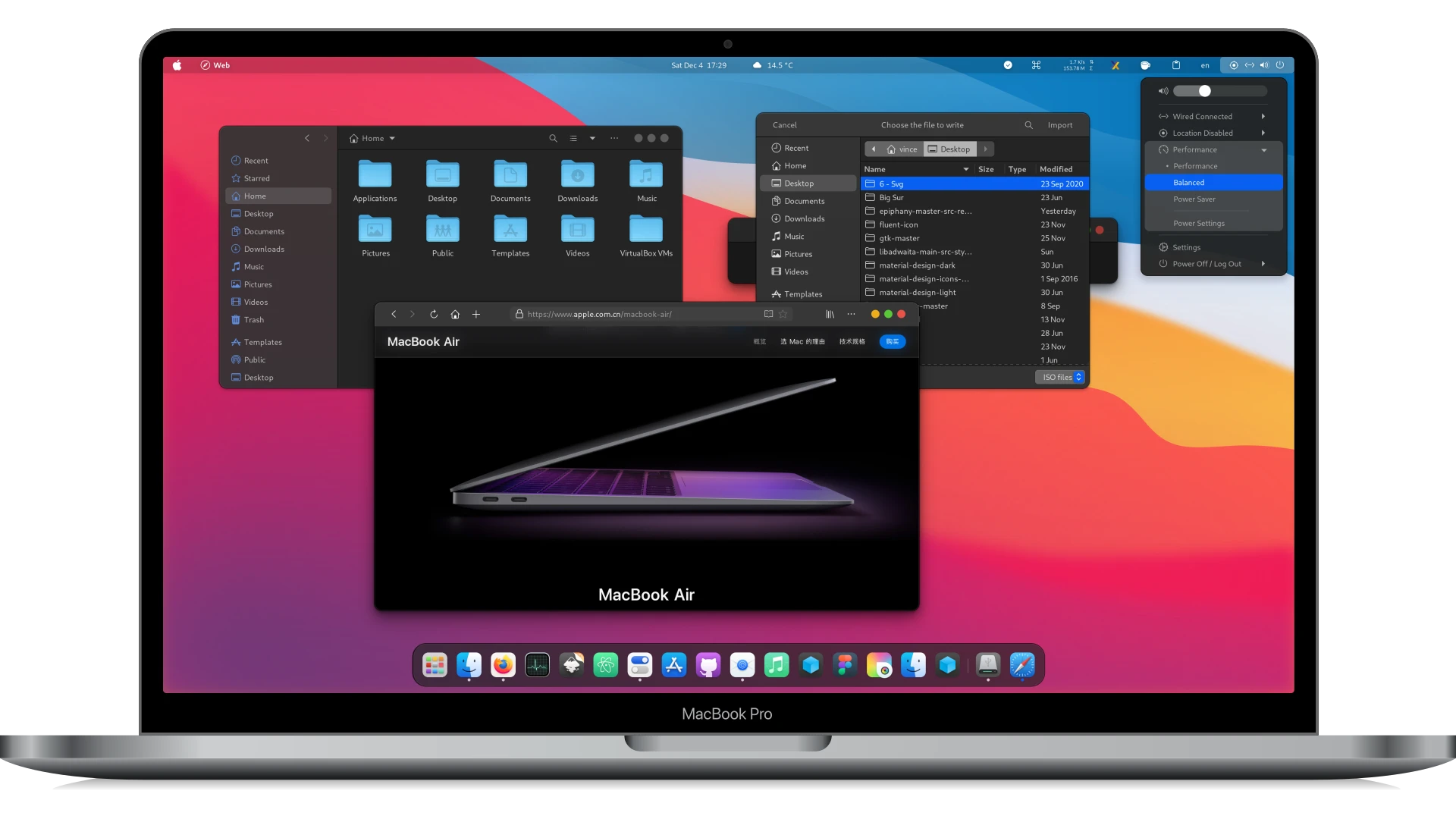
我個人是比較沒有興趣模仿其他作業系統的外觀啦,只是XFCE的古老風格我真的吃不下去,所以會借用一些Adwaita風格的GTK主題來用,讓風格美感起碼能跟上GNOME 40。
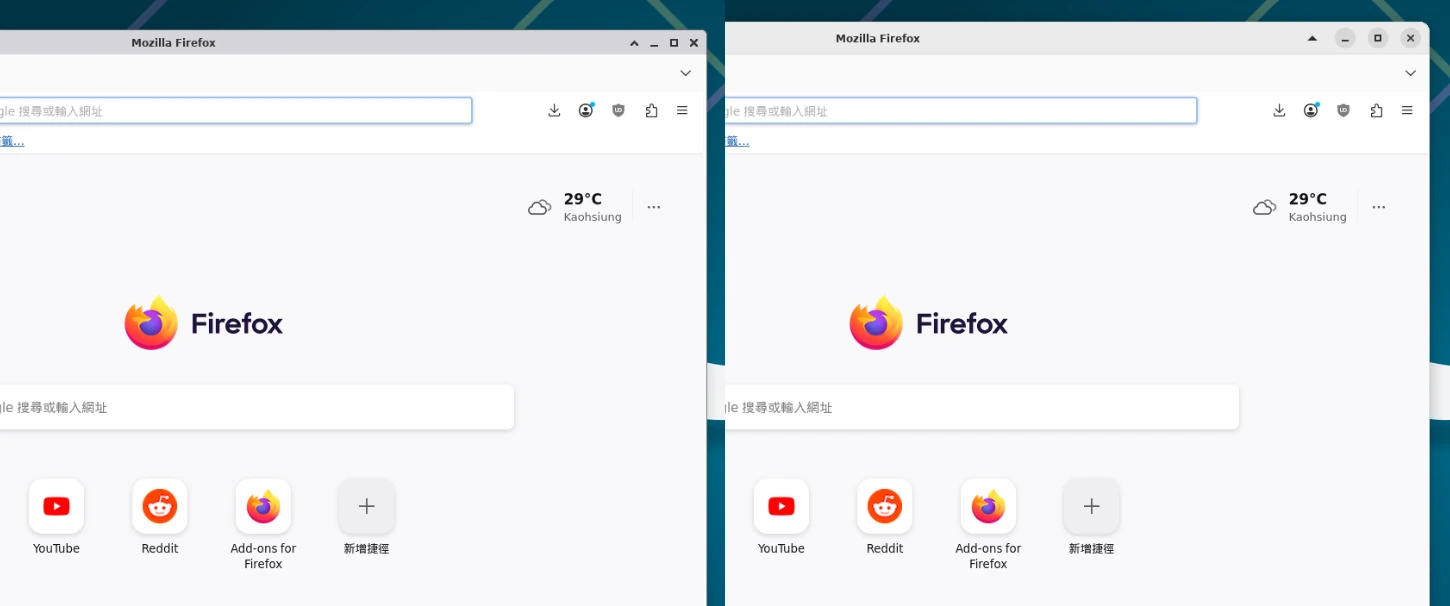
XFCE主題改善前 與 改善後: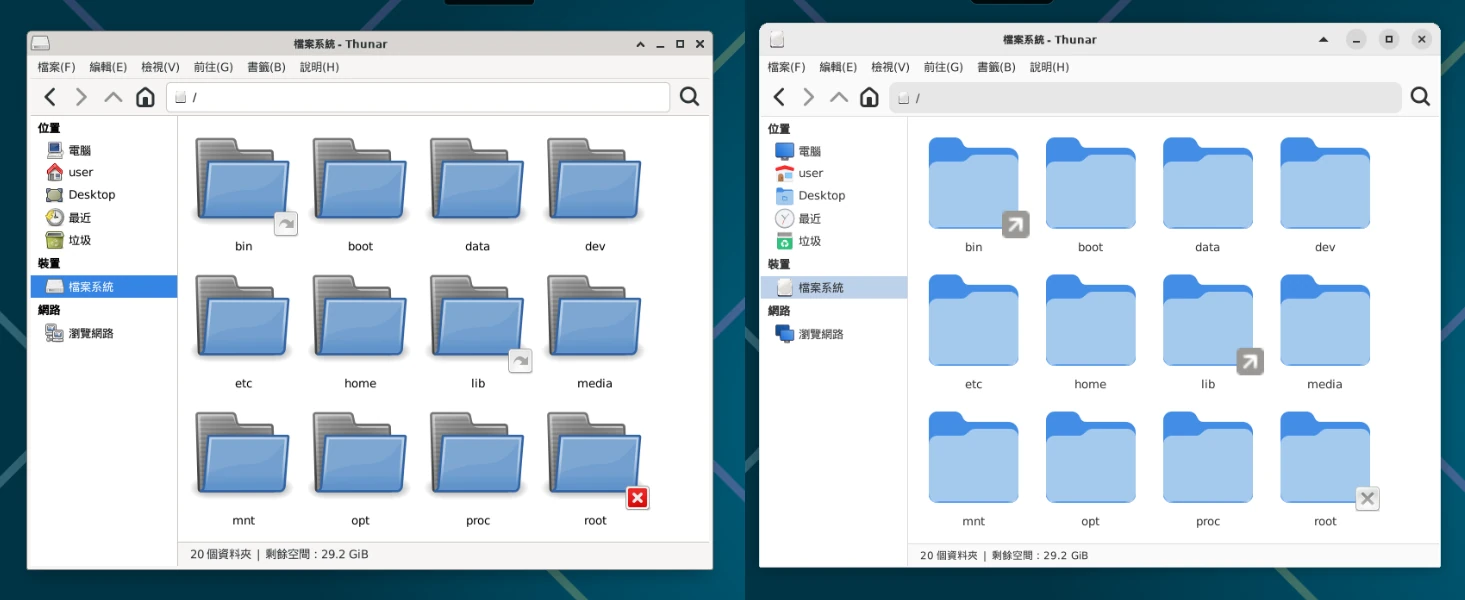
2. XFCE主題的構成#
XFCE的主題,準確來說分成很多個部分:
- 桌布,桌面背景圖片。應放到
/usr/share/backgrounds/或~/.local/share/backgrounds/ - 圖示包,就是桌面程式的圖示,應該放到
/usr/share/icons/或~/.local/share/icons/ - 音效包,應該放到
/usr/share/sounds/或~/.local/share/sounds/ - XFCE的主題,應該放到
/usr/share/themes/或~/.local/share/themes/ - XFWM,也就是XFCE預設的視窗合成器的主題,會影響視窗右上角三個點(最小化、最大化、關閉視窗)的外觀,應該放到
/usr/share/icons//或~/.local/share/icons/ - GTK主題,會影響GTK程式的外觀,例如GIMP。由於XFCE主要使用GTK寫成,所以部分針對GNOME開發的主題也能用在XFCE上。
- QT主題,僅對QT程式外觀有效,例如Krita。
一個主題包不見得會包含以上所有的項目,故下載的時候要自行看清楚。
XFCE提供更換主題的圖形介面,但是安裝主題需要手動解壓縮到指定路徑才可以。部分主題作者會提供安裝指令稿。
曾經有一個叫做XFCE Theme Manager的圖形程式可以協助使用者選取主題,現在已經進入半放棄維護的狀態了,所以在這篇文章中,我不會使用該工具。
3. 如何下載安裝XFCE主題#
截至XFCE 4.20,由於XFCE開發團隊多年來沒有做出太大更動,很多年前的主題到現在還是可以用的。
第一種方法是透過套件管理器:部分主題可以透過套件管理器取得,例如Ubuntu的Yaru主題
sudo apt install yaru-theme-gtk這些主題會安裝到系統目錄/usr/share/themes/
另一種方式安裝主題的方式是手動下載:請到xfce-looks - Pling或GitHub網站下載主題檔案,然後手動解壓縮到指定路徑。根據FreeDesktop的標準,使用者手動安裝的XFCE主題應該放到~/.local/share/themes/。用這個方法安裝主題有個好處,就是使用者能夠自由修改主題檔案,然後直接套用。
以「adw-xfwm」為例,這是一個將GNOME的Adwaita主題移植到其他桌面的專案,順便將舊版GTK3變成新版GTK4的樣子。
將檔案解壓縮,把
thems目錄下的gtk3、gtk4、xfwm4的目錄放到~/.local/share/themes/adw-gtk目錄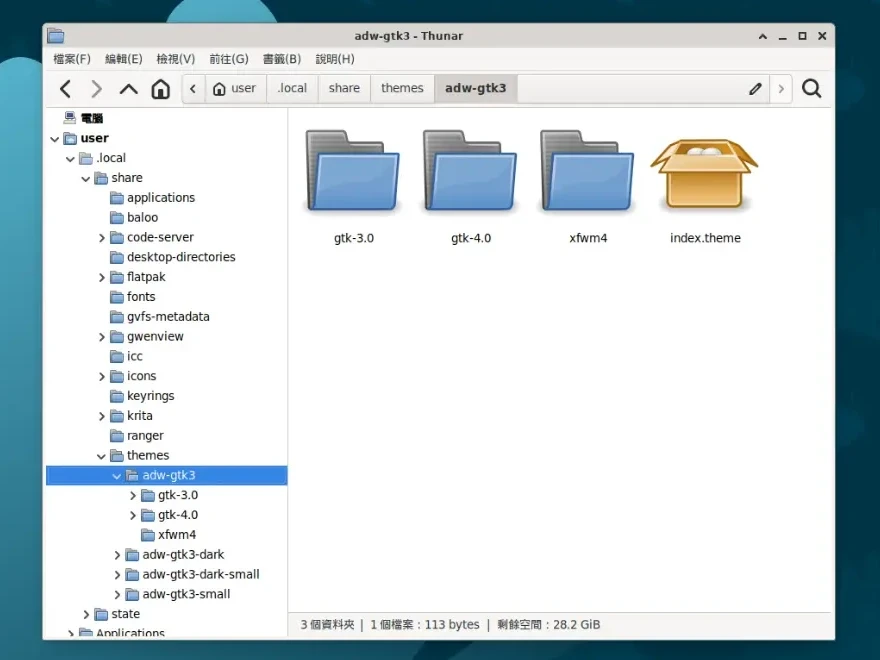
接著是專為XFCE打造的Adwaita圖示包,要先安裝原有的Adwaita圖示包:
sudo apt install adwaita-icon-theme- 再安裝此adwaita-xfce-icon-theme專案
git clone https://github.com/shimmerproject/adwaita-xfce-icon-theme.git

cd adwaita-xfce-icon-theme

./configure --prefix=$HOME/.local

make

make install

make icon-caches
4. 開啟變更XFCE主題的面板#
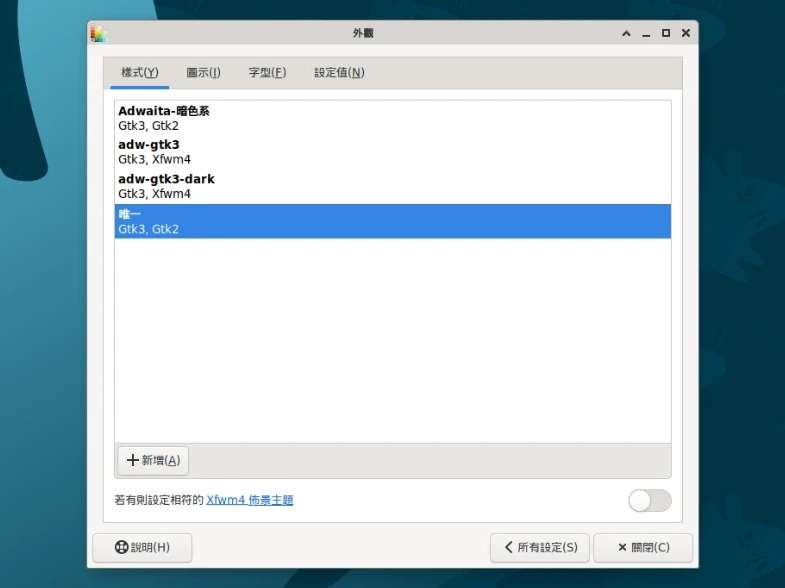
點選開啟XFCE設定管理員,在「外觀」介面切換樣式,再切換圖示。
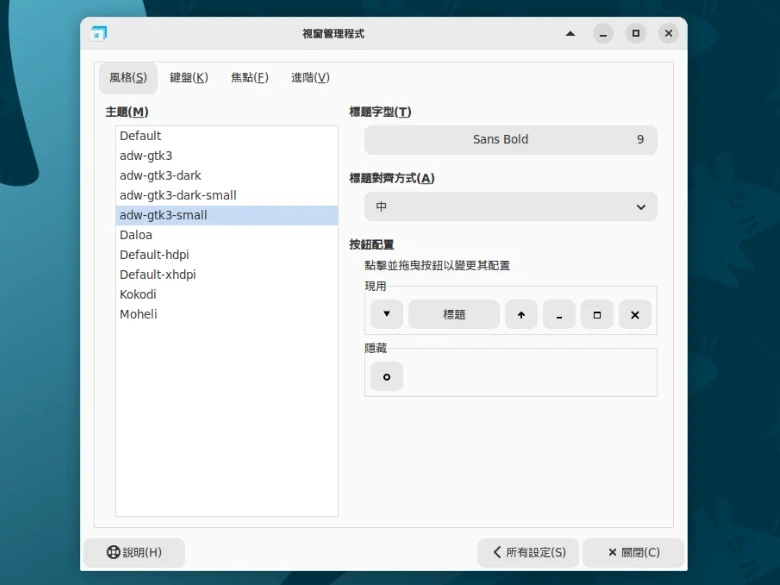
再切換到視窗管理程式,修改主題
5. 修改QT程式的主題#
針對QT程式,如果有安裝qt6-gtk-platformtheme套件,則QT程式會自動變化為對應的GTK主題。
例如上面安裝的adw-xfwm4,對QT6程式也有效。
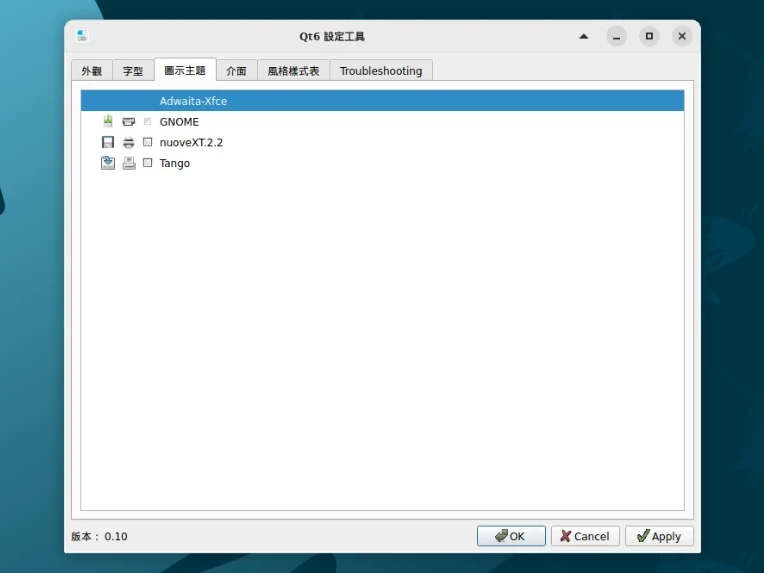
如果部分程式主題沒有跟著變化,需要手動安裝qtct程式:
sudo apt install qt5ct qt6ct並設定QT_QPA_PLATFORMTHEME環境變數,指定所有QT程式使用qtct指定的樣式,現在大部分程式是QT6所以用qt6ct。接著重新登入系統。
echo "QT_QPA_PLATFORMTHEME=qt6ct" | sudo tee -a /etc/enviornment在QT6設定程式裡面指定QT程式要使用的主題,例如Kvantum