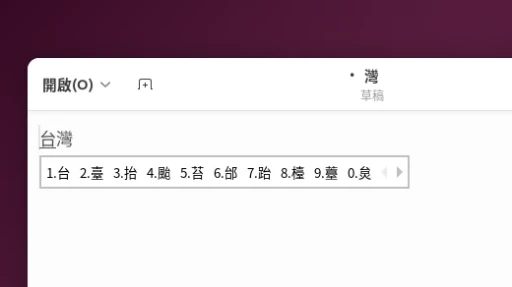
Fcitx小企鵝是一款功能多樣的開源中文輸入法框架,相較於iBus功能更多。現已支援注音、倉頡、嘸蝦米、RIME、行列、粵語、拼音、五筆、日文、韓文、越南文輸入。
目前Fcitx5已在Flathub上架,任何Linux發行版透過Flatpak容器即可安裝,而不用使用系統的套件管理器(如APT、DNF、YUM、Pacman、Zypper、Portage)安裝。
為什麼不用系統套件管理器而要用Flatpak容器安裝呢?本文討論的Fcitx5裝法適合用於以下三種情況:
- 在任一Linux發行版體驗最新版Fcitx5輸入法功能,適用Ubuntu、Debian、Arch Linux、Fedora、openSUSE、Gentoo。
- 在無法修改系統的Immutable Distro上安裝Fcitx5,例如SteamOS、Fedora Silverblue、openSUSE MicroOS、Vanilla OS
- 在沒有提供Fcitx5套件的發行版使用Fcitx5,而不用手動編譯安裝,例如Alpine Linux、CentOS Stream、Slackware、Rocky Linux、AlmaLinux
測試過的系統#
- RHEL 9, RHEL 10
- CentOS Stream 9, CentOS Stream 10
- Rocky Linux 9, Rocky Linux 10
- AlmaLinux 9, AlmaLinux 10
- Fedora Silverblue, Fedora Kinoite
- uBlue Aurora, Bazzite, Bluefin
- Alpine Linux, postmarketOS
1. 先在宿主機安裝輸入法模組#
雖然我們要用Flatpak安裝Fcixt5,但宿主機端依然要安裝輸入法模組相關套件,作為容器與宿主機的「橋樑」才可以喚醒Fcitx5,否則就只能在Flatpak應用程式裡面使用而已,無法在宿主機的GTK與QT程式使用Fcitx5打字。
根據Fcitx5開發者的解釋,Fcix5相容多種輸入法協定,必須在宿主機安裝任一種輸入法模組:xim 或 ibus 或 舊版fcitx4 或 fcitx5
通常,你要在Linux安裝Fcitx5,會用系統的套件管理器安裝,例如Ubuntu用APT安裝Fcitx5套件。除了Fcitx5以外,你還會一併裝上Fcitx的GTK與QT模組的套件,才能在這些程式打字。不過有的Linux發行版套件過舊,可能連Fcitx套件都沒有,這個時候就能用ibus替代原本fcitx模組的用途。
反過來說,如果Linux發行版已經有提供Fcitx的GTK與QT模組的套件,那麼就沒有用iBus的必要。
如果宿主機無fcitx套件#
- 以iBus為例,有些Linux發行版即使套件老到不行,連一個版本的fcitx都沒收,也一定會收ibus套件。更大的機率是,系統已經幫你裝好了。
# Ubuntu/Debian
sudo apt install ibus

# Fedora/RHEL/Rocky Linux
sudo dnf install ibus

# Fedora Silverblue
sudo rpm-ostree install ibus

# openSUSE
sudo zypper install ibus- 編輯
/etc/environment,設定環境變數,指定系統輸入法框架使用ibus。(在KDE Plasma 6.0 Wayland,你應該不需要做這節步驟也能使用Fcitx5輸入法,只要在系統設定 → 虛擬鍵盤設定為Flatpak Fcitx5即可。)
GTK_IM_MODULE=ibus
QT_IM_MODULE=ibus
XMODIFIERS=@im=ibus如果宿主機有fcitx套件#
如果發行版有收錄Fcitx套件,則至少要安裝GTK與QT前端。
需要特別注意的是,一些Linux發行版打包的fcitx5會強制依賴fcitx5-configtool,致使Flatpak版本的Fcitx5設定面板無法顯示,兩者會衝突,只能用指令flatpak run --command=fcitx5-configtool org.fcitx.Fcitx5啟動。若無法解決,請將宿主機的Fcitx5套件全部刪除,只安裝Flatpak版Fcitx5並設定IM_MODULE環境變數為fcitx或ibus。
- 安裝Fcitx5套件。
# Ubuntu/Debian
sudo apt install fcitx5-frontend-gtk3 fcitx5-frontend-gtk4 fcitx5-frontend-qt5 fcitx5-frontend-qt6

# Fedora/RHEL/Rocky Linux
sudo dnf install fcitx5-gtk3 fcitx5-gtk4 fcitx5-qt fcitx5-qt6

# Fedora Silverblue
sudo rpm-ostree install fcitx5-gtk3 fcitx5-gtk4 fcitx5-qt fcitx5-qt6

# openSUSE
sudo zypper install fcitx5-gtk3 fcitx5-gtk4 fcitx-qt5 fcitx-qt6- 編輯
/etc/environment,設定環境變數,指定系統輸入法框架使用fcitx
GTK_IM_MODULE=fcitx  # 若是在GNOME跑純Wayland程式,不用設定這一條
QT_IM_MODULE=fcitx
XMODIFIERS=@im=fcitx
2. 安裝Flatpak版Fcitx5#
安裝Flatpak,重開機。
從Flathub安裝Fcitx5:
flatpak install --user org.fcitx.Fcitx5- 然後再以Add-On方式安裝輸入法,例如新酷音以及漢語拼音。(注意Chewing跟Zhuyin是兩款不同的輸入法)
flatpak install --user org.fcitx.Fcitx5.Addon.Chewing

flatpak install --user org.fcitx.Fcitx5.Addon.ChineseAddons- 其餘輸入法的名稱請用指令搜尋:
flatpak search org.fcitx.Fcitx5.Addon。
由於這裡我使用的是Flathub的穩定版頻道,可能輸入法數量較少,這個時候你可以新增Fcitx5的不穩定版套件庫,再重新搜尋。
flatpak remote-add --user --if-not-exists fcitx5-unstable https://flatpak.fcitx-im.org/unstable-repo/fcitx5-unstable.flatpakrepo- 嘗試執行Fcitx5。
flatpak run org.fcitx.Fcitx5 &KDE的輸入法面板應該會彈出Fcitx5,點選設定,將新酷音從右邊的面板加入到左邊面板,即可啟用新酷音輸入法。
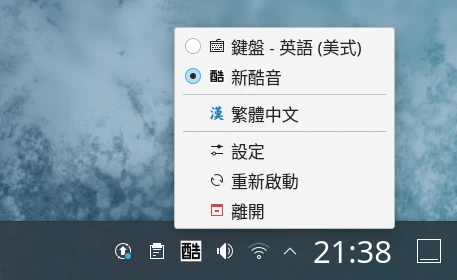
Fcitx5在X11下應該是開箱即用的,預設為按Ctrl+空白鍵切換輸入法。
Flatpak版Fcitx5的資料儲存位置位於
~/.var/app/org.fcitx.Fcitx5/config。關於Wayland應用程式的環境變數設定,請參閱下面的Arch Linux 中文维基。確認可以使用後,設定登入桌面後自動啟動Fcitx5
mkdir -p ~/.config/autostart/

cp ~/.local/share/flatpak/exports/share/applications/org.fcitx.Fcitx5.desktop \
~/.config/autostart/org.fcitx.Fcitx5.desktop