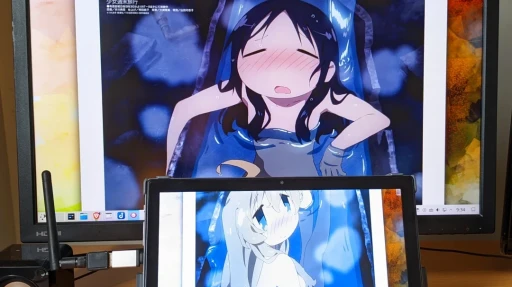
因為有同時操作兩台電腦的需求,所以Ivon安裝了KVM軟體「Deskflow」
「KVM」在這裡指的並不是Linux核心的虛擬化技術,而是一種共享鍵盤與滑鼠的軟體。只要準備一組鍵鼠,就能透過Wifi,無縫在兩部電腦間切換。
傳統的KVM是一個硬體裝置,需要依賴一個分線器把滑鼠連到兩部電腦上,再按實體按鍵切換。而這裡不依賴外部硬體,所以又稱為軟KVM。
Deskflow是一個很受歡迎的軟體KVM解決方案,開源,而且支援Linux、Windows、macOS、Android,能夠輕鬆達到跨系統操作電腦。
根據這個Github討論,Deskflow是商業軟體Synergy的上游開源社群版本,不需要收費,使用上無任何限制。
類似Deskflow的開源軟體還有Input Leap與Barrier。跟這些專案比起來,Deskflow的強項是支援X11與Wayland桌面。
Deskflow最高能夠連結15部電腦,它把多部電腦像是多個螢幕排列在一起,讓你用一組鍵盤滑鼠就能控制所有的電腦,共享剪貼簿,以及傳送指定快捷鍵到另一部電腦。
而且誰說一定要實體電腦?虛擬機、遠端電腦、Android平板的桌面也是可以安裝Deskflow一起操作的唷!
1. 環境#
Deskflow支援Linux、Windows、macOS、Android系統。最高能夠連結15部電腦。
我要操控的電腦一部是Debian 13,一部是Fedora 43,兩台電腦連線到同一個區域Wifi網路。
我打算使用Debian的鍵盤滑鼠操控兩部電腦。Fedora電腦可以不需要接上滑鼠鍵盤。
如果「同一個區域網路」這個條件不能達成,可以用內網穿透軟體強行連線。
2. 安裝Deskflow#
兩台電腦都要安裝Deskflow。最高能夠連結15部電腦。
Deskflow支援Linux、Windows、macOS、Android系統。Github有全部作業系統的安裝檔,但是Android版要到這裡下載。
許多Linux發行版都有收Desktflow套件。
如果你擔心裝到舊版,可以到Github Releases下載安裝包。
或者透過Flatpak安裝:
flatpak install flathub org.deskflow.deskflow3. 配對電腦#
Deksflow在兩部電腦之間透過一組TLS憑證進行配對認證。
在第一部電腦開啟Deskflow,將這台電腦設定為伺服器,我們將以這台電腦為中心,控制其他電腦。這裡會顯示這台電腦的區域IP與hostname。
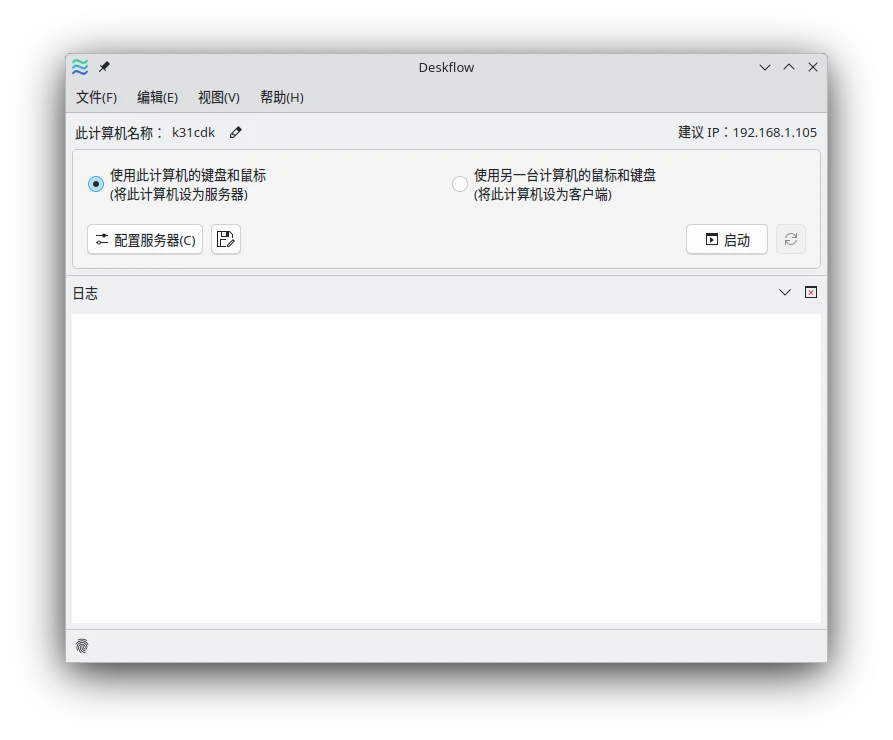
作為伺服端的電腦要開放防火牆通訊埠
sudo ufw allow 24800然後在第二台電腦開啟Desktflow,將它設定為客戶端,輸入第一台電腦的區域IP或是hostname,點選連線。
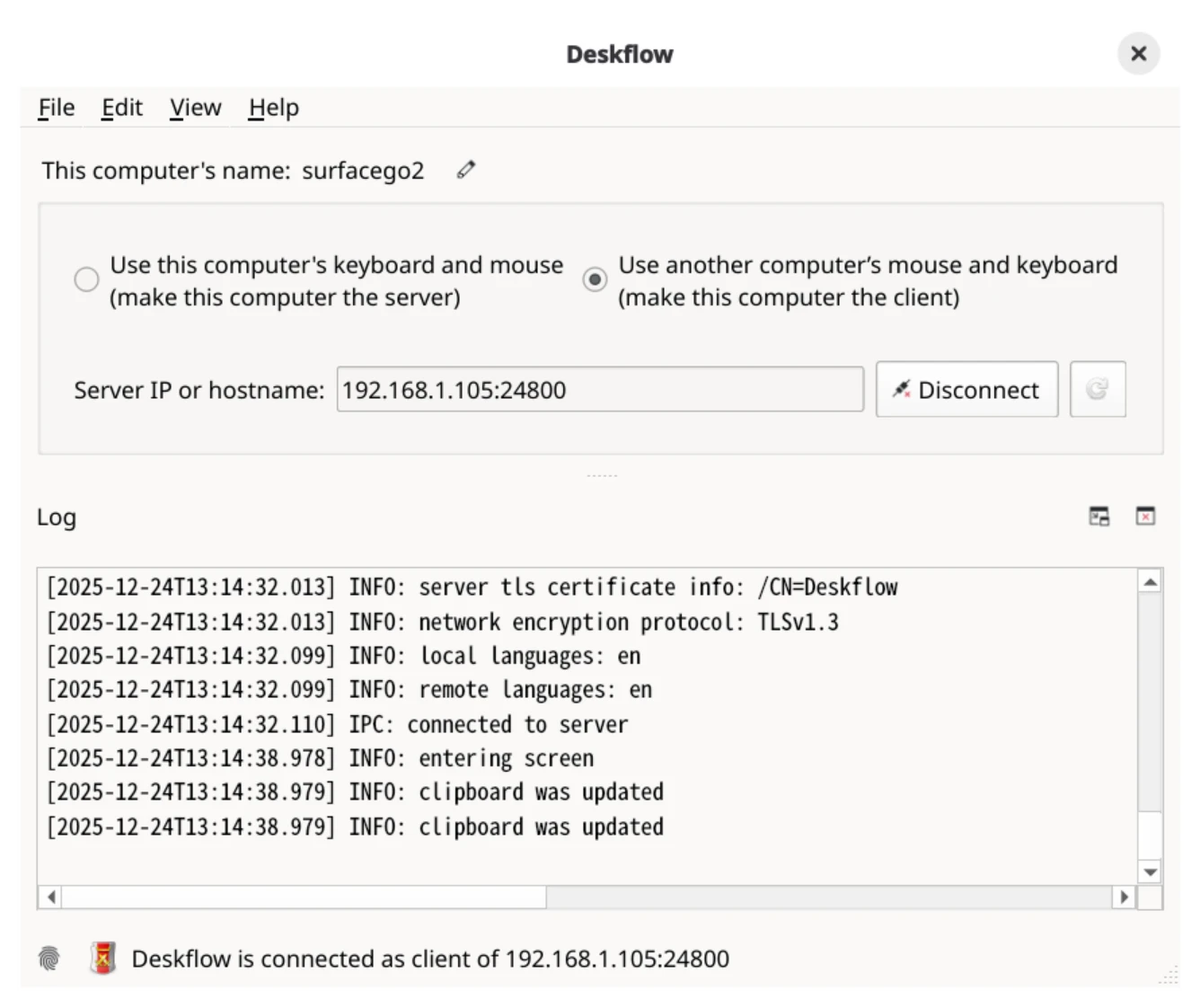
在第一部電腦核對雙方金鑰,同意連線
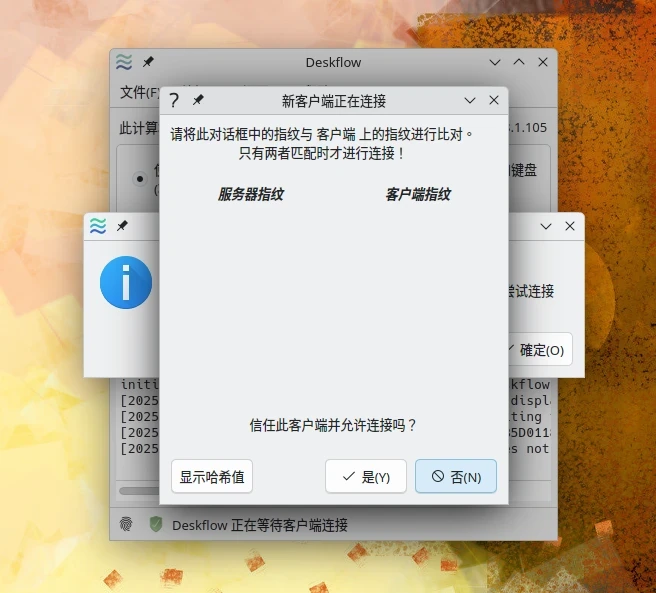
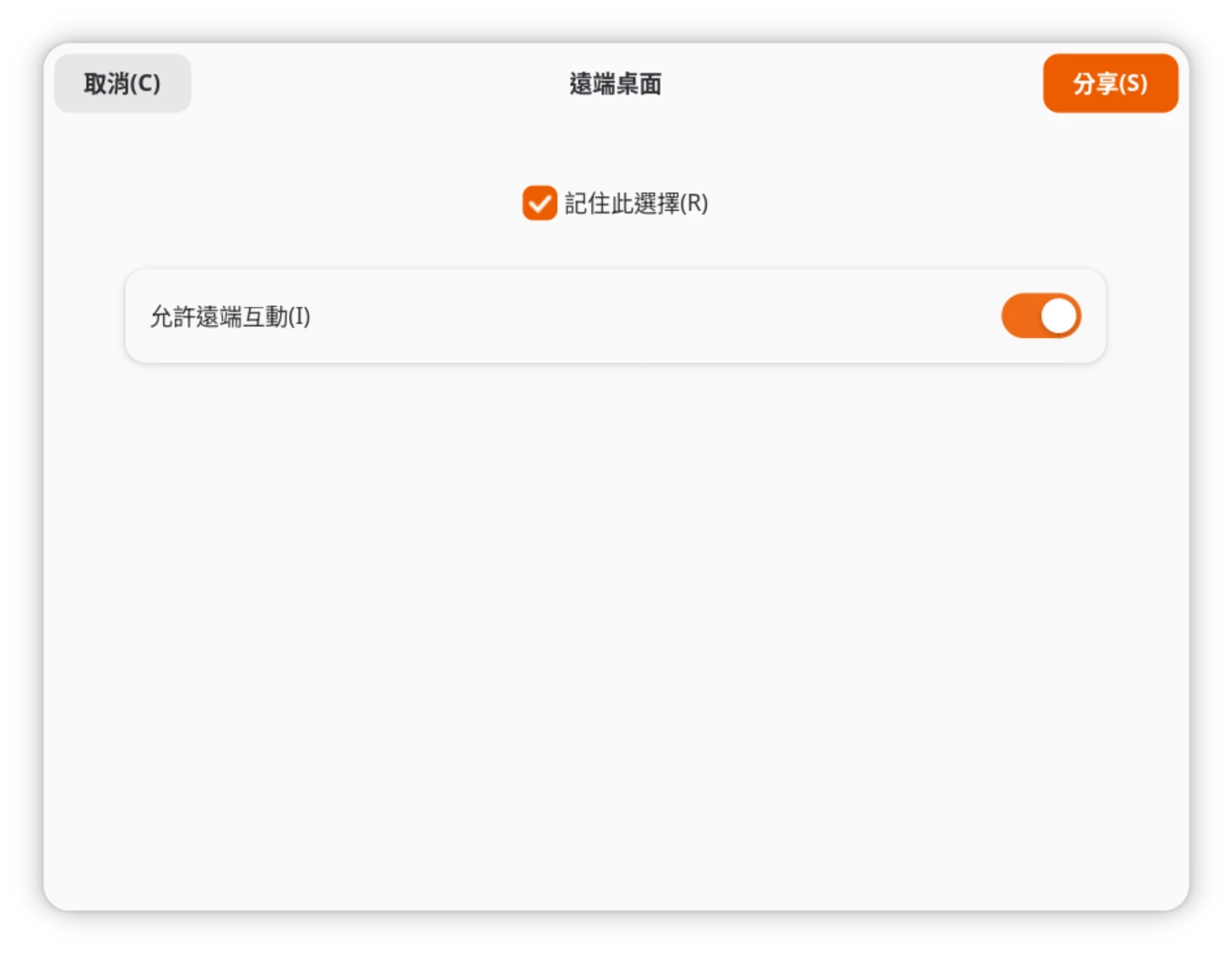
GNOME和KDE Plasma桌面應該都會在Deskflow連線階段時要求使用者確認,這時請點選同意。
在第一台電腦的伺服器設定面板,設定兩台電腦的相對位置。
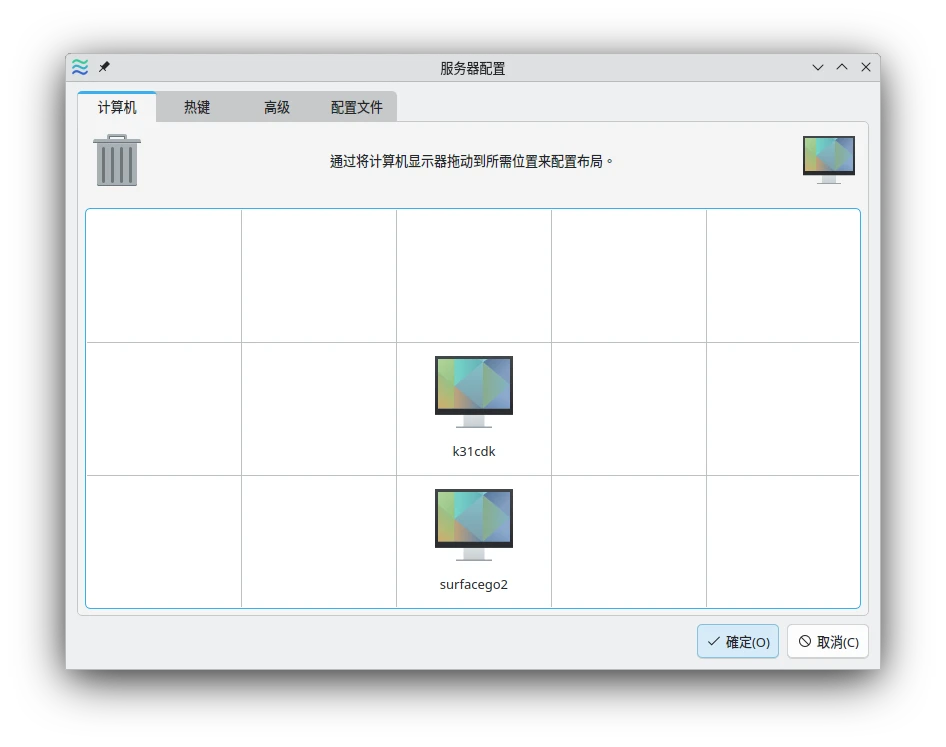
如果有第三台、第四台電腦要加入,也是如法炮製。
要設定開機自動啟動,先確認電腦開機會自動登入桌面。然後將Deskflow加入到開機自動啟動程式,例如Linux可以使用XDG Autostart設定。
4. Deskflow操作方法#
就好像電腦連接兩個螢幕一樣,你透過移動滑鼠到螢幕邊緣,將你的滑鼠「進入」到另一部電腦。
例如我上面設定的相對位置,第二台電腦在第一台電腦的下面。
那麼就是把滑鼠往下滑到螢幕邊緣,滑鼠就會跑到第二部電腦囉。兩邊的鍵盤剪貼簿也會共用。啊不過你要傳檔案的話還是不行,得依靠KDE Connect或者自行設定SSHFS之類的檔案共享。
因為Wayland桌面對權限管制較嚴格,要透過Desktop Portal存取。Deskflow要抓取滑鼠動作的時候,GNOME和KDE Plasma桌面都會跳出警告。尤其KDE Plasma 6會一直跳出「輸出擷取」警告,覺得煩的可以點一下通知欄旁邊的選項把它關掉。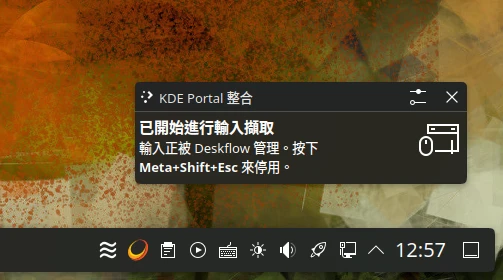
5. 傳送快捷鍵到另一部電腦#
Deskflow還有一個功能:傳送快捷鍵到另一部電腦!
例如我設定按CTRL + G,馬上在指定的電腦上執行PrintScreen截圖。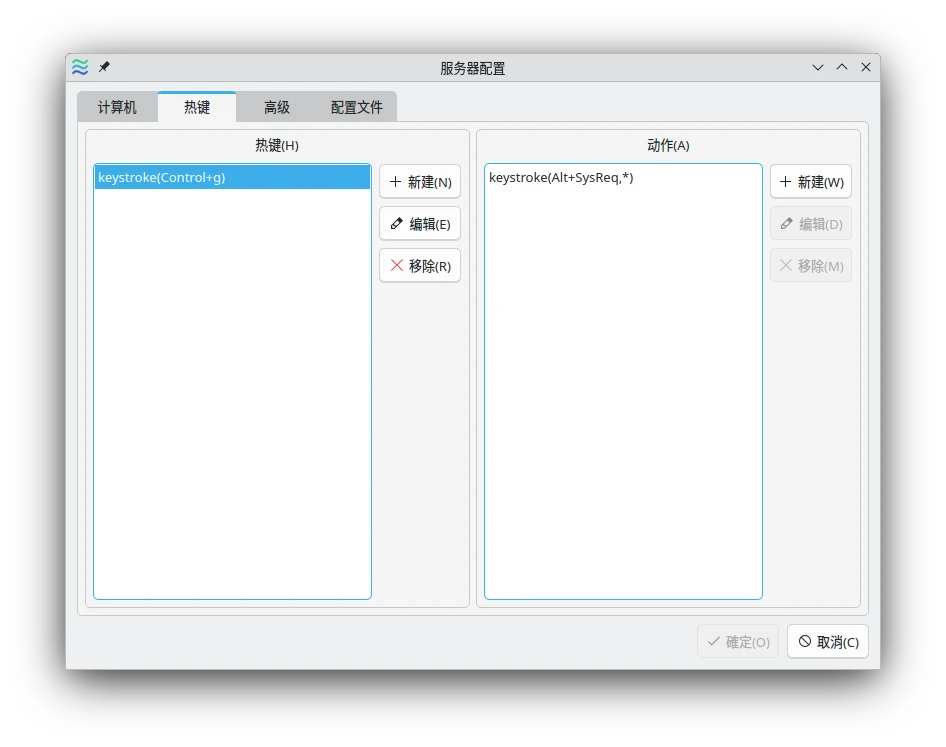
有些快捷鍵按下去的時候會被目前的系統攔截,導致Deskflow無法抓到。這個時候得手動編輯Dekskflow設定檔,Flatpak版位於~/.var/app/org.deskflow.deskflow/config/Deskflow/deskflow-server.conf,調整裡面實際觸發的快捷鍵。
不過可能是看桌面環境怎麼判定吧。我這樣設定後,GNOME仍然需要滑鼠在那台電腦的螢幕上才可以觸發這個截圖快捷鍵。