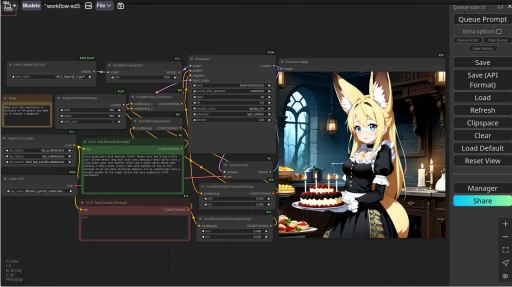
以Windows 11搭配Nvidia顯示卡為例。
註:覺得打指令安裝很麻煩嗎?推薦你安裝ComfyUI Desktop
1. 安裝CUDA #
-
安裝GeForce Experience,開啟後安裝最新版Nvidia驅動,應會順便安裝CUDA。
-
安裝後重開機。
-
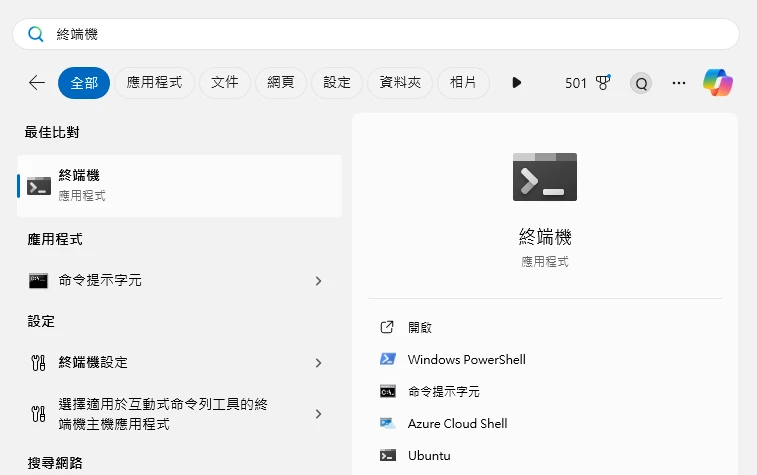
在Windows應用程式列表搜尋「終端機」或「Powershell」
-
輸入以下指令,確認CUDA是否有安裝成功,應該會印出版本
nvcc --version- 如果CUDA沒有跟著驅動一起安裝,那麼請手動安裝CUDA Toolkit。
2. 安裝ComfyUI #
ComfyUI開發者有提供可攜式版本的壓縮檔,該檔案包含了所有的依賴套件(但是不包含大模型),Nvidia顯示卡的用戶直接解壓縮就能用。
安裝器若有問題請到ComfyUI的Github儲存庫回報。
-
到Github Release下載
ComfyUI_windows_portable_nvidia.7z檔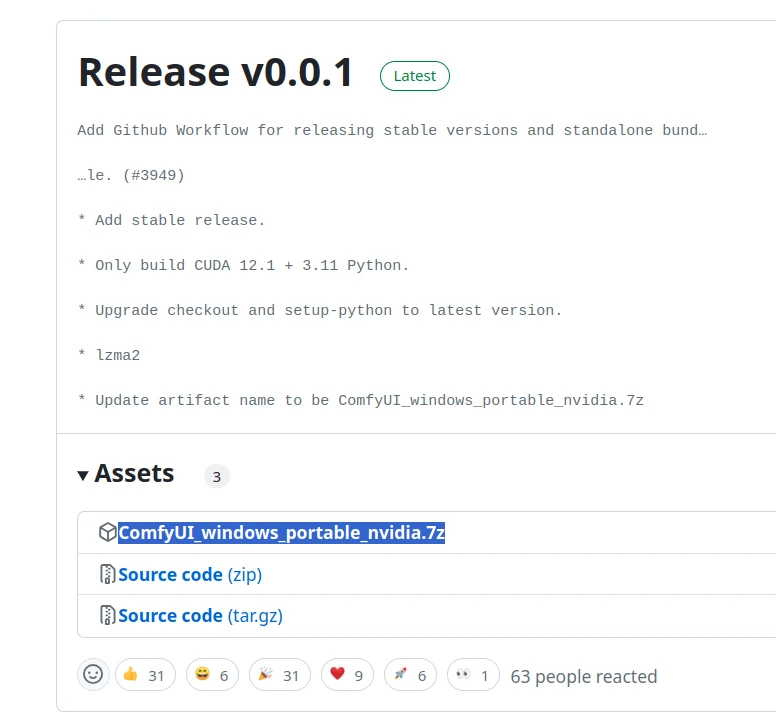
-
解壓縮。將解壓縮出來的
ComfyUI_windows_portable資料夾放到任意路徑,例如桌面。
這裡解釋一下這個資料夾的結構:最外層的是啟動主程式和主程式的批次檔。而ComfyUI主程式位於ComfyUI資料夾,生圖模型、擴充功能、AI生成的圖片都放在這個資料夾裡面。
-
開啟該資料夾,接著將你下載的ckpt或safetensor大模型放到
ComfyUI\models\checkpoints資料夾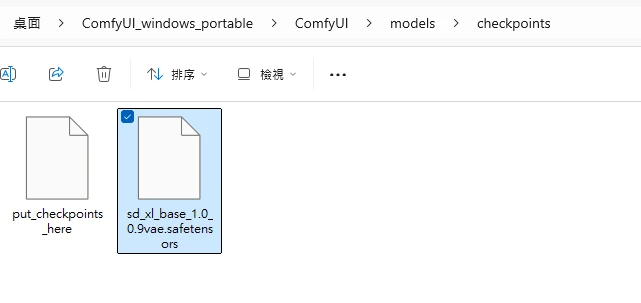
-
點二下ComfyUI_windows_portable資料夾下的
run_nvidia_gpu.bat,執行程式。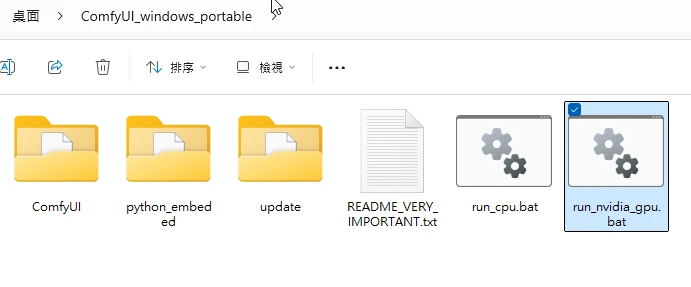
-
終端機視窗會跳出來,等一會後ComfyUI網頁界面就會自動開啟,網址為
http://127.0.0.1:8188。程式執行時請不要關閉終端機。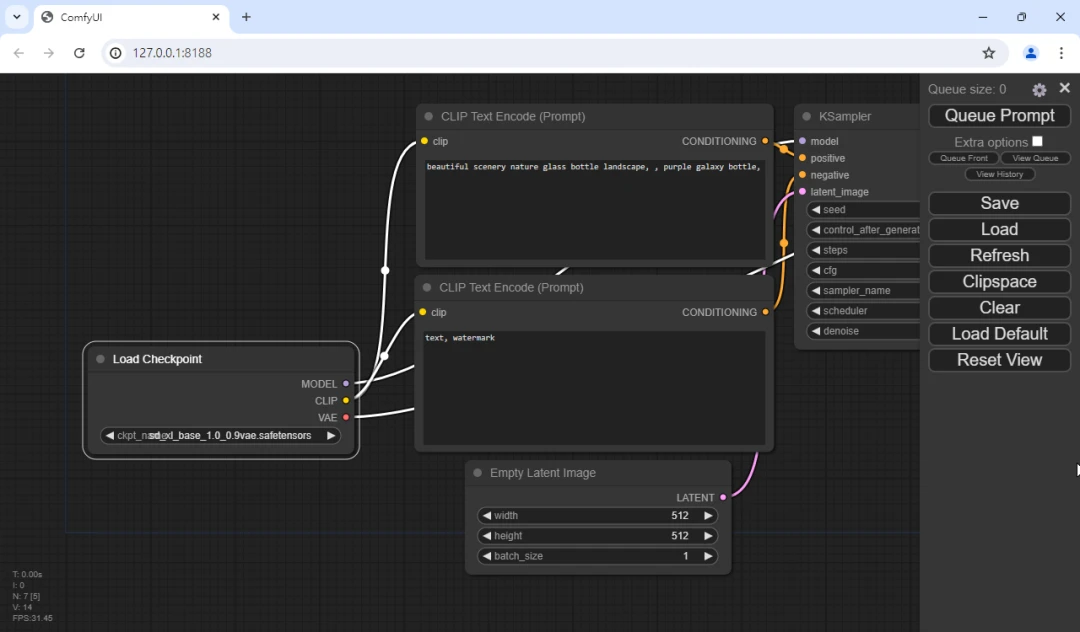
3. 如何更新ComfyUI #
關閉所有執行中的終端機。
進入update資料夾,點二下update_comfyui.bat,等待完成。